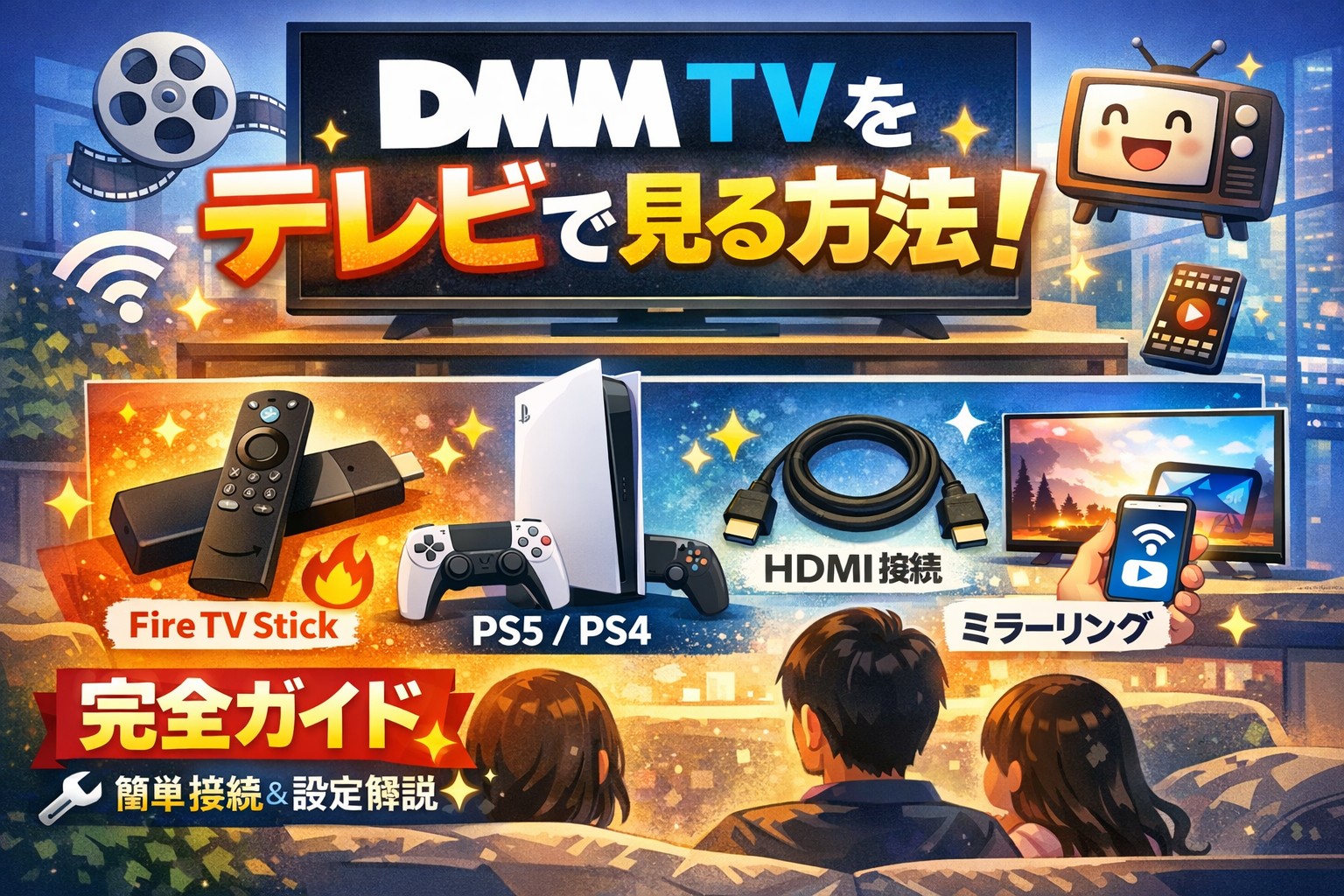
「DMM TVってスマホじゃなくてテレビでも見れるの?」そんな疑問を持っている方に向けて、この記事ではDMM TVをテレビで見る方法を徹底解説します📺✨
スマートテレビがなくてもOK!Fire TV Stickやゲーム機、HDMIケーブルなど、初心者にもわかりやすく図解でご紹介💡
「設定が難しそう…」と感じている方も大丈夫👌 実際に使って感じたリアルなメリット・デメリットまで解説するので、あなたにピッタリな視聴方法がきっと見つかります🎉
🎉【初心者向け】DMM TVをテレビで見る全方法ガイド!おすすめデバイス&設定手順も解説📺✨
✅ DMM TVって何?まずはサービスの基本を知ろう
🎬 DMM TVとは?他の動画配信サービスとの違い
DMM TVは、DMM.comが提供する定額制の動画配信サービスです🎥。アニメ・映画・ドラマ・バラエティ・オリジナル作品まで、幅広いジャンルが見放題!特にアニメに強いことで有名で、最新アニメの配信が早く、声優のバラエティ番組なども豊富なんです💖。
他の配信サービス(Netflix、U-NEXT、Huluなど)と比べると、月額料金が安めでコスパ◎。また、DMMブックスやDMM GAMESと連携できるので、DMMユーザーなら特にお得感を感じられるでしょう💡。
「動画もアニメもお得に楽しみたい!」という人にはピッタリのサービスです📱✨。
📚 見れるジャンルとコンテンツの魅力
DMM TVでは以下のようなジャンルが楽しめます👇
| ジャンル | 内容の一例 |
|---|---|
| アニメ | 最新アニメ・声優特番・アニソンライブ🎤 |
| 映画 | 邦画・洋画・韓国映画・アクション・SF🎬 |
| ドラマ | 国内ドラマ・海外ドラマ・恋愛・サスペンス📺 |
| バラエティ | お笑い・アイドル・トーク番組😆 |
| DMMオリジナル | オリジナルドラマやドキュメンタリー📹 |
他社にはない独自コンテンツも多く、DMM TVでしか見られない番組もあるのが魅力です🌟。
💰 月額料金や無料期間について
気になる月額料金はなんと【550円(税込)】!🎉
初回登録なら【14日間無料体験】が可能なので、まずは試してから決めるのもアリです😉。他社のサービスが1,000円以上する中で、この価格はかなりお得。
無料期間中に解約すれば、費用は一切かかりません。お試し感覚で始めてみるのもおすすめです🆓。
📝 登録方法と必要なアカウント情報
DMM TVを始めるには、DMMアカウントが必要です🔑。登録手順は以下の通り👇
-
DMMの公式サイトにアクセス
-
メールアドレスとパスワードを入力してアカウント作成📧
-
支払い方法(クレジットカードなど)を登録💳
-
登録完了後、DMM TVのアプリをインストール📲
メールアドレスさえあればすぐに始められるので、初心者でも簡単です!
📱➡📺 スマホやPC以外で視聴するには?
スマホやPCだけでなく、テレビの大画面で見る方法も充実しています📺✨。
方法は主に以下の通りです👇
-
スマートテレビのアプリから見る
-
Fire TV Stickなどのストリーミング機器を使う🔥
-
ゲーム機(PS5/PS4)から視聴🎮
-
HDMIケーブルやミラーリング📡
これらの方法を順番に詳しくご紹介していきます!
✅ テレビで見る方法①:スマートテレビで直接視聴する
📺 DMM TV対応のスマートテレビとは?
対応しているのは、Android TV搭載のスマートテレビや、Google TV搭載のモデルなどです🧠。
以下のようなメーカーが該当します👇
-
Sony(BRAVIA)
-
TCL
-
シャープ(一部機種)
-
東芝(REGZA Android搭載モデル)
スマートテレビをお持ちなら、DMM TVのアプリをダウンロードするだけで視聴可能です✨。
🛠 アプリのダウンロード方法
手順はとっても簡単です!
-
テレビの「Google Play ストア」を開く📱
-
検索欄に「DMM TV」と入力🔍
-
アプリを選んで「インストール」を選択📥
-
ダウンロード完了後にアプリを開く🎉
アプリが見つからない場合は、テレビのOSが古い可能性があるので、最新のアップデートを確認してください🔧。
🔐 ログイン方法と初期設定
インストールが完了したら、DMMアカウントでログインします📝。
-
アプリ起動後、「ログイン」ボタンを選択
-
表示されたQRコードをスマホで読み込む📷
-
スマホの画面でログインすれば、テレビも自動ログイン完了!
初期設定もほぼ不要で、すぐに動画視聴ができます📺💨。
⚠ 再生がうまくいかないときの対処法
映像が止まる、再生できない…そんなときは以下をチェック✅:
-
インターネット接続が安定しているか?
-
アプリが最新版になっているか?
-
テレビのソフトウェアが最新か?
一度アプリを削除して再インストールするだけで直るケースも多いです🔁。
📊 メリット・デメリットまとめ
| 項目 | 内容 |
|---|---|
| 👍 メリット | テレビ1台で完結、リモコン操作が簡単、画質◎ |
| 👎 デメリット | 対応テレビが限られる、スペックが古いと非対応の場合あり |
もしスマートテレビを持っていない場合は、次に紹介するFire TV Stickの活用がおすすめです🔥。
✅ テレビで見る方法②:Fire TV Stickを使う方法🔥
🔥 Fire TV Stickとは?買い方と種類
Fire TV Stickは、Amazonが販売している小型のストリーミングデバイスで、テレビのHDMI端子に接続するだけでさまざまな動画配信サービスが利用できる便利アイテムです📺💡。これ1つあれば、テレビがスマートテレビでなくても、DMM TVやNetflix、YouTubeなどを手軽に視聴できます!
種類は主に以下の3タイプ👇
| モデル名 | 特徴 |
|---|---|
| Fire TV Stick(無印) | 標準的なモデル。価格と性能のバランス◎ |
| Fire TV Stick 4K | 4K対応で高画質再生が可能。映画やアニメに最適🎬 |
| Fire TV Stick 4K Max | 処理速度が速く、Wi-Fi 6にも対応⚡️ |
初めての方にはコスパの良い「Fire TV Stick(無印)」か、画質にこだわる方には「4K Max」がおすすめです✨。
購入はAmazon公式サイトや家電量販店(ビックカメラ、ヨドバシカメラなど)で手軽にできます🛒。
🧩 セットアップ手順(接続・Wi-Fi・アプリDL)
Fire TV Stickのセットアップは非常にシンプルです👌
以下の手順に従えば、初心者でも10分程度で完了します。
-
Fire TV Stick本体をテレビのHDMI端子に接続🔌
-
電源アダプターをコンセントに差し込む⚡
-
テレビの入力切替で「HDMI」を選択📺
-
リモコンの設定 → Wi-Fiの設定📶
-
Amazonアカウントでログイン🔐
設定が完了すると、ホーム画面が表示され、各種アプリが利用できるようになります🎉。
なお、リモコンは音声操作(Alexa)も対応していて、「DMM TVを開いて」と話しかけるだけでアプリを開けるのも便利です🎙✨。
📲 DMM TVアプリのインストール方法
Fire TV StickにDMM TVアプリをインストールする手順はこちら👇
-
ホーム画面から「検索🔍」を選ぶ
-
「DMM TV」と入力し、候補から選択
-
アプリを選び「入手」または「ダウンロード」📥
-
ダウンロードが完了したら「開く」で起動
初回起動時にはログインが求められますので、スマホでQRコードを読み取ってDMMアカウントでログインすればOKです📱📷。
アプリが見つからない場合は、Fire OSのバージョンが古い可能性があるので、アップデートを確認してみましょう🔧。
🎮 音声操作やリモコン操作のコツ
Fire TV Stickのリモコンはシンプルで操作しやすく、音声検索ボタンが非常に便利です🎙!
【リモコン操作の基本】
-
上下左右でメニュー選択
-
中央ボタンで決定
-
戻る・ホームボタンで画面切替
-
再生/停止・早送り/巻き戻しも可能⏯️
【音声操作の使い方】
リモコン上部のマイクボタンを押しながら話すだけ!
例:
-
「DMM TVを開いて」
-
「鬼滅の刃を再生して」
-
「10秒早送りして」
音声検索に対応していない場合もあるので、その際は手動で操作してください🖐️。
✨ Fire TV Stickを使うメリット
Fire TV StickでDMM TVを見る最大のメリットは「テレビが古くても大丈夫!」という点です📺👍。また、設置も簡単で、他の動画サービスもまとめて1つのリモコンで操作できるのも魅力。
| メリット | 詳細 |
|---|---|
| 古いテレビにも対応 | HDMI端子があればOK🔌 |
| 音声検索が便利 | Alexaでラクラク操作🎤 |
| コンパクトで持ち運び可能 | 旅行先でも使える🧳 |
| 他アプリとの併用が簡単 | NetflixやYouTubeも同時に楽しめる🎉 |
DMM TV以外も楽しみたい人にはピッタリの選択肢です😉!
✅ テレビで見る方法③:ゲーム機(PS5/PS4)を使う🎮
🎮 DMM TVはPS5・PS4に対応してる?
はい、DMM TVはPlayStation 5(PS5)とPlayStation 4(PS4)の両方に対応しています!🎮✨
すでにPS5やPS4を持っている方なら、新しくデバイスを買い足さずにDMM TVをテレビで楽しめるのが大きなメリットです。コントローラー1つで全ての操作ができるため、操作感も◎!
ただし、古いPS4(初期型など)では動作が重いこともあるので注意しましょう⚠️。
📲 アプリのダウンロードと起動方法
DMM TVをPS5・PS4で見るためには、まず専用のアプリをダウンロードする必要があります🎮。
以下が手順になります👇
-
PS5またはPS4の「メディア」タブを開く🕹️
-
「すべてのアプリ」または「検索🔍」を選ぶ
-
「DMM TV」と入力し、アプリを探す
-
アプリを選択し「ダウンロード」📥
-
ダウンロード完了後、「起動」してアプリを開く
アプリを起動するとログイン画面が表示され、テレビ画面に表示されるQRコードをスマホで読み取って、DMMアカウントでログインすれば完了です📱🔐。
PlayStation Networkアカウントがあれば誰でも簡単にアクセスできます!
🎮 コントローラーでの操作感は?
DMM TVアプリはPlayStationのコントローラーで直感的に操作できます👌
主な操作方法は以下の通り:
-
左スティックまたは十字キーで移動
-
○ボタンで決定
-
×ボタンで戻る
-
OPTIONボタンで詳細設定や再生メニューを表示
PS5では動作が非常にスムーズで、4Kテレビと組み合わせれば高画質でアニメや映画が楽しめます🎥✨。PS4でも快適ですが、モデルによっては多少ロード時間が長くなることがあります⏳。
ゲームの合間にアニメを見たり、リモコンがなくてもゲーム機一台で完結できるのが嬉しいですね😊。
🔍 セーブ機能や画質の注意点
DMM TVは途中で視聴を中断しても「続きから再生」機能に対応しています📍。たとえばアニメを途中まで見て一時停止しても、次回はそこからスムーズに再開できます。
ただし、以下の点に注意が必要です👇
-
PS4では一部コンテンツで画質が落ちる場合あり(特にWi-Fi環境が不安定な時)
-
他のアプリと同時に起動していると動作が重くなることも
-
セーブデータのような「履歴の同期」は、同じDMMアカウントでのログインが前提
画質を安定させたい場合は、できれば有線LANでの接続をおすすめします🔌。
💡 ゲーム機で見るときの注意点
PlayStationでDMM TVを見るときにはいくつか注意点があります⚠️
-
PlayStation Networkのメンテナンス中はアプリが利用できないことも
-
コントローラーのバッテリー切れに注意🔋
-
ゲーム中に誤って再生ボタンを押さないようにする
-
DMM TVがアップデートされていないと、再生できない場合がある
また、ゲーム中にDMM TVを起動すると、ゲームのセーブデータが消えることはありませんが、パフォーマンス低下の原因になることもあるので注意が必要です💻。
基本的には快適に使えるので、PSユーザーには非常におすすめの方法です🎮✨。
✅ テレビで見る方法④:HDMIケーブル・ミラーリングなど📡
📱 スマホやPCからテレビに映す方法とは?
テレビがスマートじゃない場合や、追加の機器がないときに便利なのが「HDMI接続」や「ミラーリング」です🔌📡。
これらの方法を使えば、スマホやPCで見ているDMM TVの画面をそのままテレビに映せます!
主な方法はこちら👇
| 方法 | 概要 |
|---|---|
| HDMIケーブル | PCとテレビを直接つなぐ方法。安定感◎ |
| ミラーリング | スマホ画面を無線でテレビに映す技術📱➡📺 |
| USB-C to HDMI | 一部スマホで使える直接接続方法 |
それぞれ特徴があるので、自分の環境に合った方法を選びましょう😊。
🔌 HDMIケーブルで接続する手順
PCからテレビに映したいなら、HDMIケーブルを使うのが一番手っ取り早いです👍
【接続方法】
-
HDMIケーブルをPCとテレビに接続
-
テレビの入力を「HDMI」に切り替える📺
-
PC画面がテレビに表示される
-
DMM TV公式サイトにアクセスし、ブラウザで視聴🎥
この方法は画質・音質ともに安定していて、特に映画やアニメを高画質で楽しみたい人におすすめです🎬✨。
必要なのはHDMIケーブル1本だけなので、コストも低く済みます!
📱 iPhone/Androidのミラーリング方法📡
スマホの画面をテレビに映すには、「ミラーリング」という技術を使います📱➡📺
【Androidの場合】
-
「Google Home」アプリを使ってChromecast対応テレビにキャスト
-
または、ワイヤレスディスプレイ機能を使って接続(Miracast対応テレビ)
【iPhoneの場合】
-
Apple TVまたはAirPlay対応テレビが必要
-
「画面ミラーリング」機能からテレビを選択して接続
DMM TVのアプリを起動すれば、そのままテレビに再生画面が表示されます✨
ただし、ミラーリングはネット環境によって映像がカクつく場合があるので注意が必要です⚠️。
🚑 接続トラブルの対処法
接続がうまくいかないときは、以下のポイントを確認してみましょう🛠️
-
HDMIケーブルがしっかり差し込まれているか
-
入力切替が正しいか(HDMI1/2など)
-
スマホとテレビが同じWi-Fiに接続されているか📶
-
テレビやPCの再起動を試してみる
それでも改善しない場合は、アプリやデバイスのアップデートを確認してください🔍。
✔ どの方法が一番おすすめ?比較表でチェック!
| 方法 | 対応機器 | 操作性 | 画質・安定性 | 初心者向け |
|---|---|---|---|---|
| スマートテレビ | Android TV等 | ◎ | ◎ | ◎ |
| Fire TV Stick | HDMI対応TV | ◎ | ◎ | ◎ |
| PS5/PS4 | PlayStation | ○ | ◎ | ○ |
| HDMIケーブル | PC必要 | ○ | ◎ | ◎ |
| ミラーリング | スマホ・Wi-Fi必要 | △ | △ | △ |
💡迷ったら、Fire TV Stickが最もバランスが良くおすすめです!
✅ まとめ:あなたにピッタリの方法でDMM TVをテレビで楽しもう📺💫
DMM TVはアニメ好きや映画好きにとって、コスパ最強の動画配信サービスです🎥✨
そして、その楽しさをテレビの大画面で味わう方法もたくさんあります!
この記事で紹介した方法をおさらいしておきましょう👇
| 方法 | おすすめ度 | ポイント |
|---|---|---|
| スマートテレビ | ⭐⭐⭐⭐ | アプリを直接インストールできる📲 |
| Fire TV Stick | ⭐⭐⭐⭐⭐ | 安定・簡単・安価で万能🔥 |
| PS5/PS4 | ⭐⭐⭐ | ゲーム機があれば手軽に視聴🎮 |
| HDMI接続 | ⭐⭐⭐⭐ | 安定感抜群!PCとテレビがあればOK🔌 |
| ミラーリング | ⭐⭐ | 手軽だけどやや不安定📡 |
どの方法も一長一短ありますが、「手軽さ」と「安定感」を両立したいなら【Fire TV Stick】が特におすすめです🔥✨
ぜひご自宅の環境にあった方法を選んで、DMM TVの魅力をテレビでたっぷり堪能してくださいね📺💓
コメント