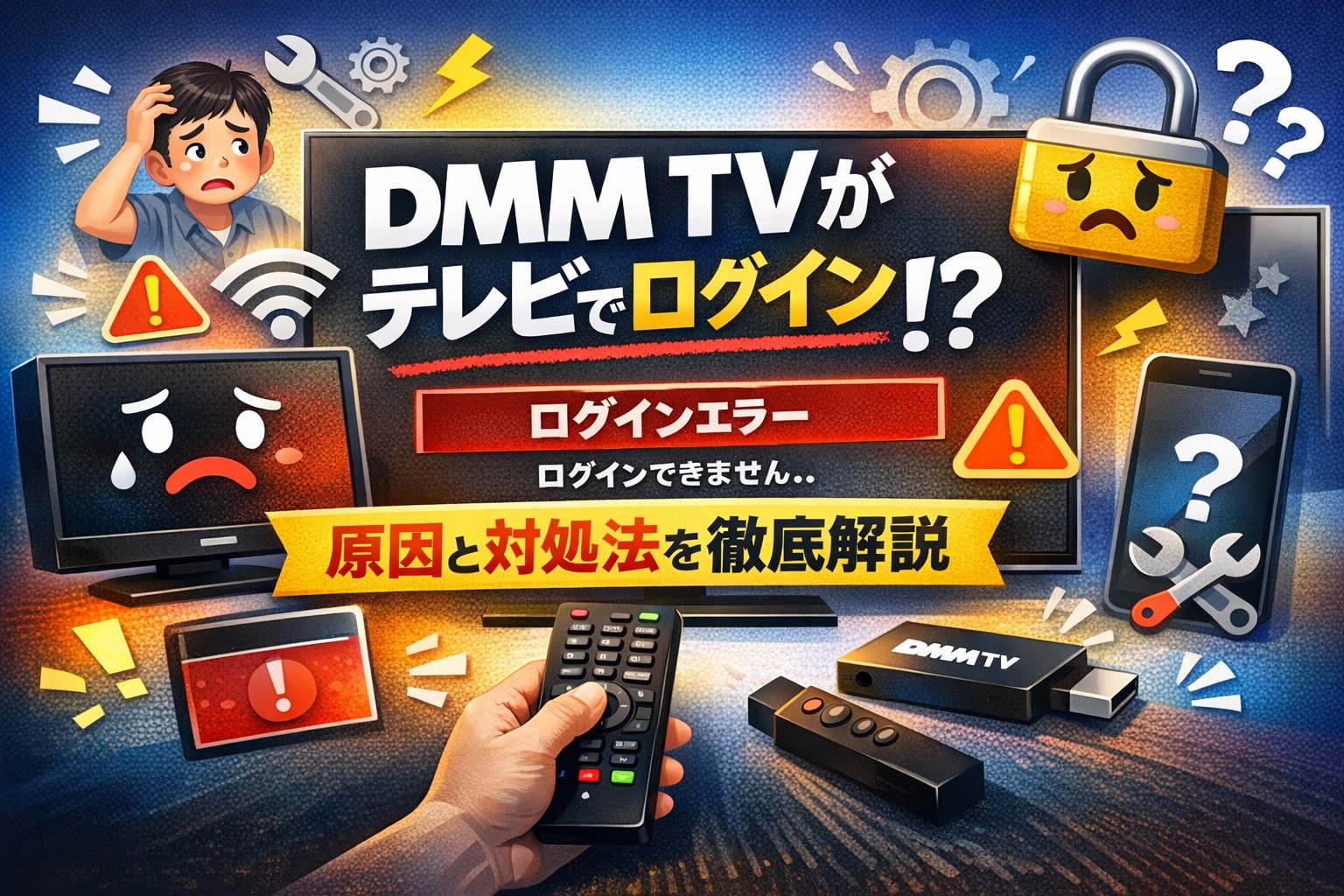
「テレビでDMM TVを見ようと思ったのに…ログインできない!?😱」
こんな経験、ありませんか?今や人気の動画配信サービスとなったDMM TVですが、テレビで視聴する際にログインできないトラブルに悩まされている人も多いようです。
この記事では、DMM TVがテレビでログインできない主な原因から対処法、快適に使うためのコツまで、初心者でもわかりやすく解説します!もうログイントラブルで悩まないために、ぜひ最後まで読んでくださいね📱📺✨
DMM TVがテレビでログインできない主な原因とは?
アカウント情報の入力ミス
DMM TVをテレビで視聴するためには、正しいアカウント情報でのログインが必要です🔐。ですが、意外と多いのがメールアドレスやパスワードの入力ミス。特にテレビのリモコン操作だと、入力ミスが起こりやすくなります。英数字の打ち間違い、大文字小文字の区別、記号の見落としなどがよくあるパターンです。スマホやPCで一度ログインできるかを確認し、問題なければテレビでの入力ミスの可能性が高いでしょう👀。また、パスワードを忘れてしまった場合は「パスワードをお忘れですか?」から再設定を行いましょう。
接続されているネット回線の不具合
DMM TVはインターネットを通じて動画を再生する仕組みです。そのため、ネット回線に不具合があると、ログイン画面が表示されなかったり、ログイン操作が完了しないことがあります📶。Wi-Fiが安定していない、ルーターが古い、通信が混雑している時間帯などが原因になります。一度、Wi-Fiルーターの再起動やネットワーク診断を行いましょう。スマホでネットが使えるかも確認してみてください。
テレビの対応機種ではない
DMM TVアプリはすべてのテレビに対応しているわけではありません📺。特に古いテレビや一部の機種ではアプリ自体をインストールできなかったり、ログイン処理に不具合が起こる場合があります。公式サイトではDMM TVの対応端末が公開されていますので、自分のテレビが対応しているかどうかを確認しましょう。対応していない場合は、Fire TV Stickなどのストリーミング端末を使うことで解決できることもあります。
DMM TVアプリの不具合・未更新
アプリのバージョンが古いと、ログイン処理が正常に行えない場合があります🔄。また、不具合があるバージョンを使用していると、予期しないエラーが出ることも。テレビにインストールされているDMM TVアプリが最新バージョンかを確認し、必要であればアップデートを行いましょう。アップデート後は、念のためテレビ本体を再起動することもおすすめです。
一時的なサーバートラブル
たまに発生するのが、DMM側のサーバートラブルやメンテナンスによるログイン障害です⏳。この場合、ユーザー側でできることは限られているため、DMM公式サイトや公式X(旧Twitter)で障害情報が出ていないか確認しましょう。問題が解消されるまで待つしかないですが、こういった一時的な障害が原因であることも多いので焦らず対応しましょう。
ログインできないときの基本的なチェックポイント🔍
メールアドレスとパスワードの再確認
まず最初に確認すべきは、入力しているメールアドレスとパスワードが正しいかどうかです。スマホやパソコンからDMM TVにログインできるなら、その情報は正しいという証拠になります📧。テレビでは入力しづらいので、一文字ずつ丁寧に入力しましょう。また、Caps Lockや記号入力のミスにも注意が必要です。画面に表示されたパスワードを確認できる「表示する」機能があれば積極的に使ってミスを防ぎましょう。
他の端末ではログインできるか?
テレビでログインできない場合、他の端末(スマホ・PC)でログインできるか試してみてください📱💻。他の端末でもログインできない場合は、アカウントに問題がある可能性が高いです。一方、スマホやPCではログインできるのにテレビだけできない場合は、テレビ側のアプリやネット接続の問題の可能性が高まります。このチェックをするだけで、どこに原因があるのかを特定しやすくなります。
テレビの再起動とネットワークの確認
テレビの動作が不安定になっていると、アプリのログイン処理が正常に行われないことがあります⚡。一度テレビの電源を完全にオフにして、電源ケーブルを抜いて数分待ち、再び電源を入れてみましょう。同時にWi-Fiルーターも再起動するとより効果的です。また、テレビがちゃんとインターネットに接続されているか、設定メニューから確認してみてください。
DMMアカウントの有効期限や凍結状況
まれに、DMMアカウントが不正アクセスの疑いなどで一時的にロックされている場合があります🚫。この場合、テレビに限らずどの端末でもログインができなくなります。DMMからのメールでアカウントに関する通知が来ていないか確認しましょう。また、有料会員の更新が滞っていることで制限がかかるケースもあります。DMMのアカウント設定ページで状況を確認してみてください。
他のアプリでネット接続ができているか?
DMM TVだけがログインできない場合でも、実はネットに接続されていないケースがあります🌐。NetflixやYouTubeなど、他の動画アプリがテレビで正常に動作しているか確認しましょう。他のアプリも使えないなら、ネットワーク設定やルーターに問題がある可能性大です。Wi-Fiの再設定や、有線LANでの接続なども検討してみてください。
テレビ別(Fire TV / Android TV / Apple TV)でのログイントラブルの対処法🔥
Fire TVでの対処法
Fire TV Stickを使ってDMM TVを視聴している場合、アプリが正常にインストールされていないことや、古いバージョンが原因でログインできないことがあります🔥。まずはDMM TVアプリをアンインストールしてから再インストールしてみましょう。その際、Fire TV本体のソフトウェアも最新にアップデートされているか確認してください。また、リモコンの反応が悪いときは電池切れやBluetooth接続の問題の可能性も。入力ミス防止のためにも、スマホからログインコード入力方式を使うと便利ですよ。
Android TVでの対処法
Android TVを使っている場合、Google PlayからインストールしたDMM TVアプリでログインする形になります🤖。このとき注意したいのが、アプリが最新であるかどうか。Playストアを開いて「アップデートが必要です」と表示されていないか確認しましょう。また、テレビの本体ソフトウェアも最新状態にしておくと不具合が起こりにくくなります。ログインエラーが続くときは、キャッシュの削除(設定>アプリ>DMM TV)も試してみましょう。
Apple TVでの対処法
Apple TVでは、App StoreからDMM TVアプリをインストールできます🍎。ログイン方法は他の端末と同様ですが、Apple TV特有のトラブルとして、ネットワーク設定の自動取得がうまくいかず通信が不安定になることがあります。その場合は「設定>ネットワーク」からIPアドレスを手動設定してみることで安定する場合があります。また、AirPlay経由でiPhoneからテレビに映す方法も検討できます。
HDMI接続の際の注意点
スマホやパソコンからHDMIでテレビに映してDMM TVを視聴している場合もありますが、この接続方法では一部のコンテンツで著作権保護(HDCP)が働き、画面が映らない・ログインできないように見えることがあります⚠️。HDMIケーブルが古かったり、テレビがHDCP非対応のときは正常に表示されません。より確実に視聴するには、Fire TVやChromecastなど専用のデバイスを使う方法が推奨されます。
古いテレビでの代替視聴方法
もしお使いのテレビがDMM TVに対応していない場合、他の方法でテレビ視聴することも可能です👴。最も手軽なのが「Fire TV Stick」や「Chromecast」などのストリーミングデバイスを接続する方法。これらの機器はテレビのHDMI端子に差すだけでスマートTV化でき、DMM TVも快適に楽しめます。また、ゲーム機(PS4/PS5)でもDMM TVアプリを利用可能なので、別の端末を活用してみるのもアリです。
DMMサポートへの連絡前に試すべきこと🛠️
アプリの再インストール
ログインがどうしてもできないとき、最も効果的な手段のひとつがアプリの再インストールです🔁。アプリの不具合や一時的なエラーは、インストールし直すことで解消されるケースが多くあります。再インストール後は、ログイン情報を再入力することになるので、事前にメールアドレスとパスワードを準備しておきましょう。また、インストール時にはテレビの空き容量もチェックしておくと安心です。
キャッシュの削除方法(端末別)
DMM TVアプリがうまく動かない原因のひとつが「キャッシュの蓄積」です🧹。端末によって削除方法は異なりますが、以下のように対応しましょう:
-
Android TV:設定 > アプリ > DMM TV > キャッシュを削除
-
Fire TV:設定 > アプリケーション > インストール済みアプリ > DMM TV > キャッシュを消去
-
Apple TV:キャッシュ削除機能がないため、アプリの再インストールが必要
キャッシュを削除すると動作が軽くなり、ログイン不具合が改善することがあります。
別アカウントでのログインテスト
自分のアカウントだけに問題があるのか、それともアプリ全体に問題があるのかを確認するために、別のDMMアカウントでログインしてみるのも有効です👥。もし他のアカウントではログインできる場合、自分のアカウントに何らかの制限や設定ミスがある可能性が高いです。この方法で原因を切り分けておくと、サポートへの連絡時にもスムーズに伝えられます。
DMM TV公式X(旧Twitter)で障害情報確認
DMM TV側でトラブルが発生していることもあります📣。そんな時にチェックしておきたいのが、DMM TV公式のX(旧Twitter)アカウント。障害情報やメンテナンス情報がリアルタイムで投稿されるため、「自分だけの問題じゃないかも」と判断できる材料になります。特に全国的な障害が起きているときは、多くのユーザーが同様の不具合を報告しているので安心できます。
DMM TV公式ヘルプの活用方法
どうしても自力で解決できないときは、DMMの公式ヘルプページを活用しましょう📘。ログイン関連のFAQやトラブルシューティングガイドが豊富に用意されています。サポートに問い合わせる前に一度確認しておくと、すぐに解決策が見つかることも。ページ下部にある「お問い合わせフォーム」から直接サポートへ連絡も可能なので、解決できないときは遠慮せずに活用しましょう。
今後DMM TVをテレビで快適に使うための予防策✨
定期的なアプリとTVのソフトウェア更新
DMM TVを快適に使い続けるには、アプリとテレビ本体のソフトウェアを常に最新の状態に保つことが重要です🔄。古いバージョンのままだと、動作が不安定になったり、新機能に対応できなかったりすることがあります。特にAndroid TVやFire TVは、自動更新が無効になっている場合もあるので、手動で更新状況をチェックしましょう。テレビ側のファームウェアもメーカーのアップデートがあるか定期的に確認すると、不具合の予防になります。
安定したWi-Fi環境を整える方法
テレビ視聴では、スマホ以上に安定したネット回線が必要になります📶。Wi-Fiルーターの設置場所が遠かったり、壁などの障害物が多いと通信が不安定になり、ログイントラブルや再生エラーの原因になります。理想はテレビの近くにWi-Fiルーターを設置すること。また、5GHz帯(高速)と2.4GHz帯(安定)の切り替えも有効です。通信速度が遅いと感じたら、有線LAN接続も視野に入れて環境を整えましょう。
DMMからの通知・障害情報のチェック方法
DMMから届くメールやアプリ内通知を見逃していませんか?📩 DMMでは、システムメンテナンスやサービス障害の案内がメールで届くことがあります。また、X(旧Twitter)の公式アカウントや公式サイトの「お知らせ」ページでも、リアルタイムの情報が提供されています。トラブルが起きたとき、「あれ、これって自分だけ?」と悩む前に、まずはDMMの公式発表をチェックするクセをつけておくと安心です。
テレビを買い替える際の対応機種の確認
今後テレビを買い替える予定がある場合は、「DMM TV対応テレビかどうか」を必ず確認しておきましょう🛒。DMM TVの対応端末は公式サイトで一覧化されており、Android TV搭載テレビやFire TV搭載テレビなどが推奨されています。非対応テレビを買ってしまうと、別途ストリーミングデバイスが必要になるため注意が必要です。事前にしっかり調べて、対応機種を選ぶことで快適な視聴体験が得られます。
サブアカウントや家族共有の管理方法
家族でDMM TVを使っていると、ログイン情報の共有や設定ミスが原因でトラブルになることも👨👩👧👦。例えば、誰かがパスワードを変更して他の人がログインできなくなることもあります。そういった問題を避けるには、アカウント管理を一元化し、ログイン情報をしっかり共有・管理することが大切です。また、家族での視聴履歴が混ざらないよう、プロフィール機能を活用するのもおすすめです。
📝まとめ
DMM TVをテレビで視聴する際にログインできない問題は、多くのユーザーが一度は経験するトラブルです😥。しかし、原因の多くは入力ミスやネット回線の不調、アプリの不具合など、比較的簡単に解決できるものがほとんどです。
本記事では、基本的なチェック方法から端末別の対処法、サポートに連絡する前の確認項目、さらにトラブルを未然に防ぐ予防策まで詳しく解説しました🔧📺。
この記事を参考に、正しい手順で原因を突き止め、快適なDMM TVライフを取り戻してくださいね😊

コメント