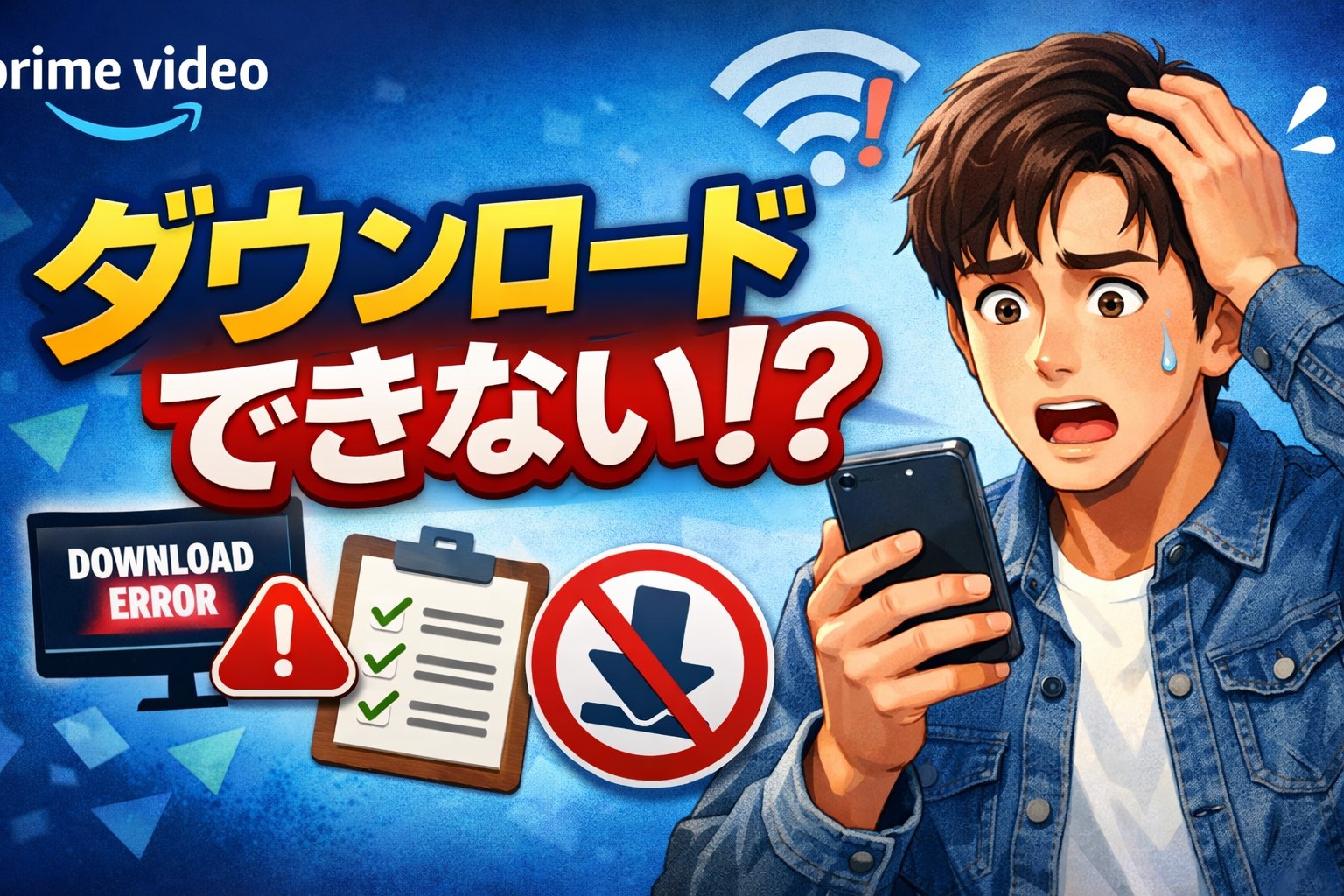
「えっ!?Amazonプライムビデオ、ダウンロードできないんだけど…💦」
そんな経験、ありませんか?Wi-Fi環境がない場所や移動中に見ようと思っていたのに、なぜかダウンロードできずに困った…という声、実はとても多いんです😥。
本記事では、「プライムビデオがダウンロードできない原因と解決策」を、誰でもわかるようにやさしく解説しています📝✨。スマホやタブレット別の対処法、エラーの種類別の対応方法、さらには裏ワザまで完全網羅!🎯
この記事を読めば、あなたも「もうダウンロードできないとは言わせない!」という自信が持てるはず😊
ぜひ最後までご覧ください!
✅ プライムビデオがダウンロードできないのはなぜ?基本のチェックリスト5選
スマホやタブレットの容量は足りてる?📱
Amazonプライムビデオで動画をダウンロードできないとき、まず確認してほしいのが「スマホやタブレットの容量」です📱💾。動画は意外と容量が大きく、たとえば1時間のドラマ1話で300MB〜1GBほどになることもあります。写真やアプリで容量がいっぱいになっていると、動画を保存するスペースが足りずにダウンロードができなくなります。
【確認方法】
iPhoneなら「設定 > 一般 > iPhoneストレージ」、Androidなら「設定 > ストレージ」で、どれくらい空き容量があるかチェックしましょう👀。空きが1GB以下なら、使っていないアプリや写真・動画を削除して容量を確保してみてください🧹✨。
動画はSDカードに保存することも可能なので、対応機種の方はSDカードへの保存もおすすめです💡。
インターネット接続は安定してる?🌐
ダウンロードには安定したインターネット接続が必要です。特にWi-Fiを使っている場合、通信が途切れたり弱かったりするとダウンロードが途中で止まってしまいます🚫📡。
【対処法】
-
Wi-Fiルーターを再起動してみる🔁
-
電波の強い場所に移動する📶
-
一度Wi-Fiをオフにして、モバイル通信で試してみる📲
また、飛行機モードになっていないかも確認してみましょう。意外と見落としがちです✈️💦。
アプリのバージョンが古くないか確認🛠
プライムビデオのアプリが古いままだと、不具合が起こることがあります。定期的にアプリを最新版にアップデートしましょう🔄。
【アップデート方法】
-
iPhone:App Storeを開いて「プライムビデオ」と検索して「アップデート」があればタップ📲
-
Android:Google Playストアで同様に確認
アプリの不具合は、最新バージョンで修正されることが多いです。更新するだけでダウンロードできるようになることもありますよ👍。
対応していない作品の可能性📵
すべての作品がダウンロードできるわけではありません。一部の映画やドラマはライセンスの関係でダウンロードに対応していないことがあります🎥🚫。
【確認方法】
作品の横に「⬇️ダウンロードアイコン」があるかチェックしましょう。それが表示されていない作品は、そもそもダウンロードできません。配信元の都合で突然ダウンロード不可になることもあるので、以前はできていた作品も確認が必要です🕵️♂️。
プライム会員の有効期限が切れてない?📅
Amazonプライムビデオは、プライム会員でないと使えません。無料体験が終わっていたり、支払い情報に問題があると、会員資格が一時停止になっていることも💳⚠️。
【確認方法】
Amazonの「アカウントサービス > プライム会員情報」から、現在の会員状態を確認してみましょう。支払い方法が切れていないか、更新日が過ぎていないかをチェックしてください👀。
⚠️ よくあるエラー別の対処法!これを見ればすぐ解決
「ダウンロードに失敗しました」エラーの原因と対応🚫
このエラーメッセージは一番よくあるものです。主な原因は以下の通りです:
-
ネット接続の不安定さ🌐
-
容量不足📦
-
アプリの不具合🔧
対処法としては、まずWi-Fiを再接続し、スマホの再起動を行いましょう。その後、プライムビデオアプリのキャッシュを削除するのも有効です(Androidのみ)。また、ストレージの空き容量も要チェックですよ📉。
「このタイトルは現在ダウンロードできません」の意味📛
この表示が出ると、「え?壊れてるの?」と不安になりますよね💦。でも大丈夫。これは作品自体が一時的にダウンロードできない状態になっているだけです。
【考えられる原因】
-
配信契約の変更📝
-
一時的なシステム障害🖥
-
アカウントの地域設定の影響🌍
しばらくしてから再度試すか、別の作品を試してみましょう。
複数端末での制限とその回避方法📲
Amazonプライムビデオでは、最大2台の端末で同時にダウンロード視聴できます。それを超えると、ダウンロードエラーになることがあります👥📴。
【解決策】
他の端末のダウンロード履歴を削除するか、サインアウトして制限を解除しましょう。ファミリーで使っている場合は、それぞれで管理が必要です🧑🤝🧑。
VPNを使っているときの注意点🌍
VPN(仮想プライベートネットワーク)を使っていると、地域制限がかかってダウンロードできないことがあります🌐🚫。
【解決方法】
VPNをオフにして、通常のネットワーク接続で試してみましょう。特に海外のVPNを使っていると、海外向け配信の制限に引っかかることがよくあります。
海外でダウンロードできないときの対処🇯🇵➡️🌐
海外で日本の作品をダウンロードしようとすると、ライセンスの関係で制限されていることが多いです。
【対処法】
-
日本にいるときにあらかじめダウンロードしておく📥
-
海外用のVPN接続を使うのは非推奨(規約違反になる可能性あり)🙅♂️
旅行や出張の前に、ダウンロードを済ませておくのが安心です✈️📱。
📲 スマホ・タブレット別ダウンロード手順ガイド(iPhone・Android対応)
iPhoneでの正しいダウンロード方法🍎
iPhoneでAmazonプライムビデオをダウンロードするのはとても簡単です📱。でも、手順を間違えると失敗することもあるので、順番に確認しましょう。
【手順】
-
App Storeから「Amazon プライムビデオ」アプリをインストールまたは最新にアップデート📲
-
アプリを開いて、Amazonアカウントでログイン🔐
-
見たい動画を検索🔍
-
動画の横にある「⬇️ダウンロード」アイコンをタップ
-
画質(高・中・低)を選んで保存開始
iPhoneの場合、SDカードのような外部ストレージは使えません。そのため、本体の容量管理が重要です⚠️。動画が増えてきたら、不要なものを削除しましょう。
Androidスマホでの設定と注意点🤖
Android端末では、プライムビデオアプリからSDカードに保存できるという大きなメリットがあります💾✨。ただし、設定を間違えると本体メモリに保存されてしまうことも…。
【設定方法】
-
アプリを開き、メニューから「設定 > ストリーミング・ダウンロード」へ📂
-
「ダウンロード先」を「SDカード」に設定🛠
-
ダウンロード画質もここで設定可能(おすすめは「中」)🎞
動画をSDカードに保存しておけば、本体の容量を節約できるので便利です。ただし、SDカードが壊れると再生できなくなるので注意しましょう⚠️。
Fireタブレットでのダウンロード方法🔥
Amazonが販売している「Fireタブレット」は、プライムビデオとの相性がバッチリです👌。操作も簡単で、初めての人でも使いやすいのが魅力です。
【手順】
-
ホーム画面から「プライムビデオ」アプリを開く
-
好きな作品を選んで「⬇️ダウンロード」をタップ
-
ダウンロードが完了すると、マイアイテムに保存されます📁
Fireタブレットは、特にAmazonキッズやファミリーユーザーに人気です👨👩👧👦。1台あれば、動画視聴も読書もゲームも楽しめます🎮📚。
SDカードに保存する方法と注意点💾
SDカードは動画の保存先としてとても便利ですが、うまく使うためにはいくつかのポイントを押さえておく必要があります🧠。
【ポイント】
-
SDカードは「内部ストレージ」として設定する必要あり⚙️
-
SDカードを入れた後は、再起動して認識させると確実🔁
-
高速タイプ(UHS-I以上)を使うと再生がスムーズ💨
また、他の端末にSDカードを移しても動画は再生できません。ダウンロードした端末でしか視聴できないという点は注意してください🚫🔁。
オフライン再生の仕方と保存先の確認👀
ダウンロードが完了したら、オフライン再生ができるようになります✈️📱。出先や通信制限が気になるときに便利です。
【再生方法】
-
アプリの下部メニュー「マイアイテム」をタップ📂
-
ダウンロード済みの動画一覧が表示される🎬
-
見たい動画をタップして再生🎥
【保存先の確認方法】
「設定 > ストリーミング・ダウンロード > ダウンロード先」で、本体かSDカードかをチェックできます✅。
🛡 ダウンロード機能を活用するための便利設定&裏ワザ
画質の設定で容量を節約する方法🔧
動画の画質が高いほど、きれいに見える反面、容量も多く使います📦。データを節約したいときは画質設定を見直しましょう。
【画質と容量の目安】
| 画質 | 1時間あたりの目安容量 |
|---|---|
| 高画質 | 約1GB |
| 中画質 | 約600MB |
| 低画質 | 約300MB |
おすすめは「中画質」です。画質も十分きれいで、容量もほどよく節約できます👌。
自動削除を防ぐ「視聴期限」の管理📆
ダウンロードした動画には視聴期限があります⌛。これは配信契約によって決まっていて、通常はダウンロードから30日以内、再生開始後は48時間以内です⏳。
【注意点】
-
期限切れの動画は再生できなくなる
-
再ダウンロードが必要になる
こまめに期限を確認し、出先で見る予定の動画は直前にダウンロードしておくのがベストです🏃♀️🎬。
アカウント共有時のダウンロード制限について👥
家族でアカウントを共有していると、同時にダウンロードできる端末数に制限が出てきます。
【制限ルール】
-
最大2台まで同時視聴が可能
-
ダウンロードは最大25本まで(作品によって異なる)
使っていない端末の動画を削除したり、同じアカウントでログインし直すことで解決できることもあります🧹。
複数エピソードをまとめて一括ダウンロード🎞
連続ドラマやアニメなど、まとめて視聴したいときは「一括ダウンロード」機能が便利です。
【方法】
-
シーズンページにアクセス
-
「すべてをダウンロード」または「○話をダウンロード」をタップ📥
-
自動的に順番に保存される
一括で保存すれば、オフライン時も一気に楽しめて快適ですよ📺💓。
外出先でダウンロードする方法(カフェ・新幹線など)☕🚅
外出中でもWi-Fiがあればダウンロード可能です。でも、公共Wi-Fiでは通信が不安定なことも…⚠️
【おすすめの方法】
-
モバイルWi-Fiルーターを使う📡
-
事前にカフェやホテルのWi-Fiを確認🔍
-
新幹線ではトンネルで接続が切れることが多いため注意🚄
基本は自宅でダウンロードしてから出かけるのが一番安心です🏠➡️📲。
🧑💻 それでもダウンロードできないときの最終手段
アプリの再インストールとキャッシュ削除🧹
どうしてもダウンロードできないときは、一度アプリを削除してから再インストールしてみましょう🔁。キャッシュの削除も効果的です。
【方法(Androidの場合)】
-
「設定 > アプリ > プライムビデオ」へ
-
「ストレージ > キャッシュを削除」を選択
【iPhoneの場合】はアプリを削除→再インストールが確実です📱💡。
Amazonカスタマーサポートへの問い合わせ方法☎
すべて試してもダメなときは、Amazonのサポートに連絡しましょう📞。チャットや電話で丁寧に対応してくれます。
【連絡方法】
-
AmazonのアプリやWebから「カスタマーサービス」にアクセス
-
「プライムビデオ」→「技術的な問題」→「ダウンロード問題」から選ぶ
-
チャット、メール、電話から選択
サポートに連絡するときは、使用機種やエラーメッセージをメモしておくとスムーズです📝。
デバイスの互換性をもう一度チェック✔
古いスマホやタブレットでは、プライムビデオの最新バージョンが動かないことがあります📵。
【対応機種の目安】
-
Android:バージョン8.0以降推奨
-
iOS:iOS 14以降推奨
-
Fireタブレット:第8世代以降がおすすめ
もし使っている端末が古すぎる場合は、別の端末で試してみましょう。
アプリの権限設定の見直し🔓
スマホの「権限設定」が原因で、保存や再生がうまくいかないことがあります。
【確認する権限】
-
ストレージ(保存先へのアクセス)
-
ネットワーク接続
-
メディアファイルの管理
設定からアプリ情報を開いて、必要な権限が「許可」になっているかを確認してみてください🔍。
他の動画配信サービスとの比較も視野に👀
どうしてもプライムビデオが合わない場合は、他の動画配信サービスも検討してみては?👀
| サービス名 | ダウンロード対応 | 特徴 |
|---|---|---|
| Netflix | ✅あり | オリジナル作品が豊富 |
| Disney+ | ✅あり | ディズニー系に強い |
| U-NEXT | ✅あり | 最新映画が多い |
あなたのライフスタイルに合ったサービスを選びましょう🌈。
📝まとめ:ダウンロードできないときは順番にチェックすれば大丈夫!
Amazonプライムビデオで動画がダウンロードできないときは、焦らずに基本的な原因から順番に確認するのがポイントです🔍✨。
まずは、ストレージの空き容量やインターネット接続の状態、アプリのバージョンなど基本的なチェックリストから確認しましょう。よくあるエラーの意味や対処法を知っておくだけでも、解決までのスピードがぐんと早くなります🏃♂️💨。
また、使用している端末によって対応状況が違うこともあるので、iPhone、Android、Fireタブレットなど、それぞれに合った使い方を理解しておくことも大切です📱。
さらに、SDカードを活用したり、一括ダウンロード機能を使ったりすれば、動画ライフがもっと快適になります🎬💡。
もしすべて試しても改善しない場合は、アプリの再インストールやAmazonカスタマーサポートへの問い合わせも視野に入れましょう☎️。
正しい知識があれば、もう「ダウンロードできない!」と困ることはありません😌💪。この記事を参考に、安心してプライムビデオのオフライン視聴を楽しんでくださいね🎉✨。
コメント