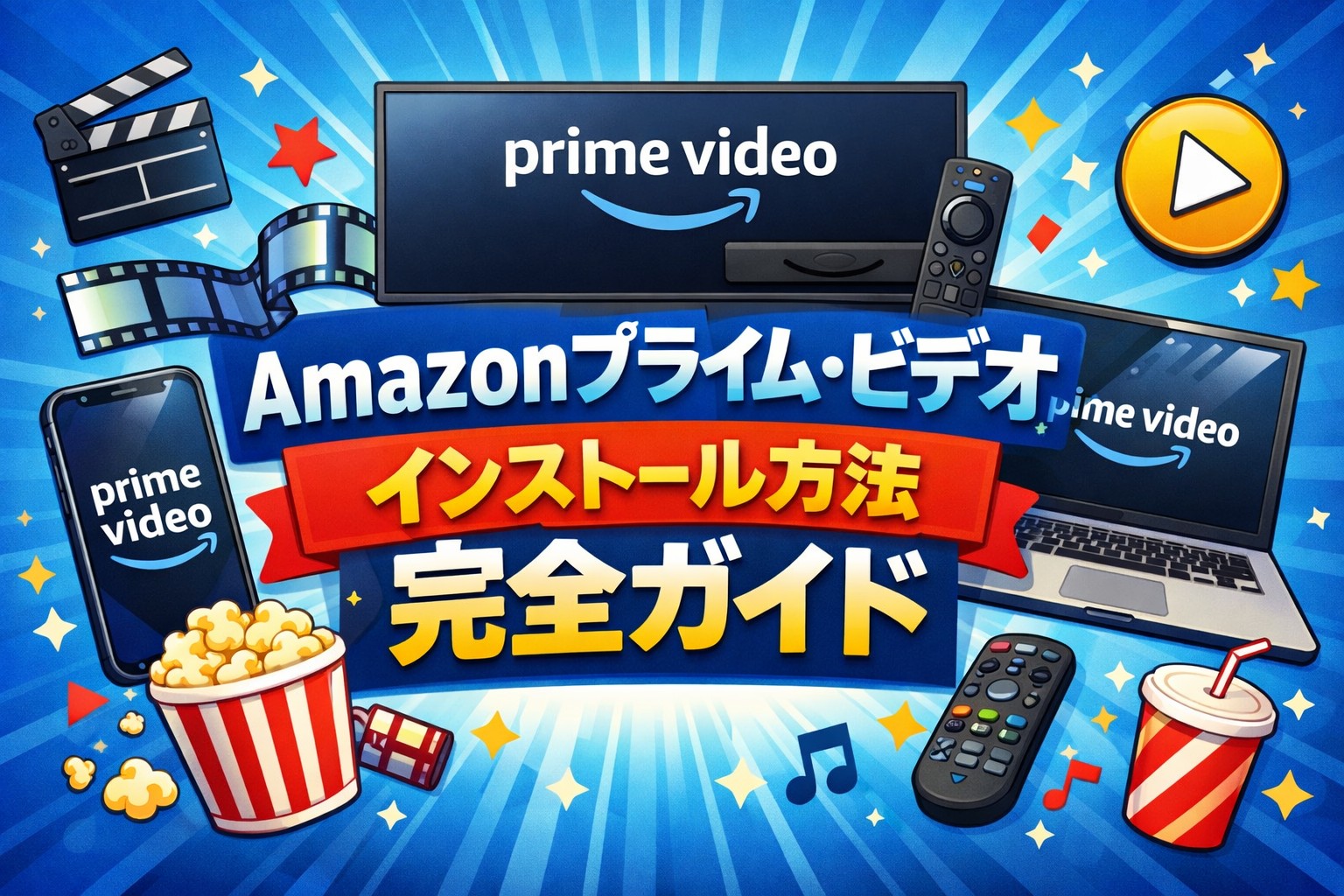
「Amazonプライム・ビデオを観てみたいけど、どうやって始めたらいいの?」
そんなあなたのために、この記事ではアプリのインストールから使い方のコツまで、完全ガイドでお届けします🎥
スマホ・テレビ・パソコンなど、どんな端末でも使えるプライム・ビデオ。初心者でも迷わず使えるように、画面操作や設定のポイントもわかりやすく解説しています📘
これを読めば、あなたも今日から動画ライフのスタートダッシュが切れるはず!
まずはインストールして、エンタメの世界に飛び込んでみましょう🎬✨
📱スマホにAmazonプライム・ビデオをインストールする方法
📲Androidスマホでのインストール手順
Amazonプライム・ビデオをAndroidスマホで楽しむには、まずGoogle Playストアからアプリをダウンロードしましょう。操作はとても簡単で、スマホ初心者の方でもすぐに使い始められます✨
-
ホーム画面から「Playストア」を開きます。
-
検索バーに「Amazon プライム・ビデオ」と入力します。
-
Amazonの公式アプリが表示されたら「インストール」をタップ。
-
数分でダウンロードが完了し、アプリが自動でインストールされます。
-
インストール後は「開く」を押してAmazonアカウントでログインすればOK!
インストールにはWi-Fi接続が推奨されます📶。モバイルデータでのダウンロードは通信量が大きくなるので注意しましょう。また、アプリは定期的にアップデートされるため、常に最新バージョンにしておくと快適に利用できます👍
📱iPhone(iOS)でのインストール手順
iPhoneユーザーも同様に簡単にアプリを導入できます🍎
-
ホーム画面の「App Store」を開きます。
-
検索バーに「Amazon プライム・ビデオ」と入力。
-
検索結果からAmazonの公式アプリを選び、「入手」をタップ。
-
Face IDやTouch IDで認証すればダウンロードが開始。
-
完了後はアプリを開いてAmazonアカウントでログインするだけです!
App Storeでうまく検索に出てこない場合は「Amazon Prime Video」と英語で入力すると見つかることもあります🧠。また、iOSのバージョンによっては対応していない場合もあるので、OSを最新にアップデートしておくと安心です✅
📶モバイルデータ通信での注意点
Wi-Fiが使えない環境でもモバイルデータ通信でインストールは可能ですが、通信量が多いため注意が必要です⚠️。プライム・ビデオアプリは約100MBほどの容量がありますが、アップデートや再インストール時にさらに容量を使うこともあります。
以下の点をチェックしておくと安心です:
-
月間通信制限があるプランではなるべくWi-Fi利用
-
ダウンロード時の通信速度が遅いと時間がかかる⏳
-
モバイルデータで動画を見続けるとすぐにギガが減る💦
設定から「モバイルデータ通信の使用を制限」できる機能もあるので、あらかじめ見直しておくのがおすすめです📋
📦アプリの容量と必要な空き容量
Amazonプライム・ビデオのアプリ本体は約100〜150MB程度ですが、動画をダウンロードしてオフライン視聴する場合は、それぞれの動画データも保存されます💾
-
映画1本:約500MB〜1GB(画質によって異なる)
-
ドラマ1話:約200〜500MB
ストレージ容量が少ないスマホでは、動画をダウンロードするとすぐに空きがなくなってしまうことも😓。こまめに使わない動画を削除したり、外部ストレージ(SDカード)対応の機種なら移動保存も検討しましょう!
❌インストールできないときの対処法
うまくアプリがインストールできない場合、以下の原因が考えられます🔍
-
ストレージ容量不足📉
-
インターネット接続が不安定🌐
-
対応していないOSバージョン
-
Google PlayやApp Store側の一時的な障害
このような時は:
-
スマホを再起動する
-
不要なアプリやファイルを削除して空き容量を確保
-
OSのバージョンアップを確認
-
時間をおいて再試行する⌛
それでも解決しない場合はAmazonカスタマーサポートを利用するのが確実です💁♀️
📺テレビでAmazonプライム・ビデオを見るには?
🔥Fire TV Stickを使った視聴方法
テレビでAmazonプライム・ビデオを見る最も簡単な方法のひとつが「Fire TV Stick」を使うことです✨
Amazonが販売している小さなスティック型デバイスで、テレビのHDMI端子に挿すだけで使えます。
使い方はとてもシンプルです:
-
Fire TV StickをテレビのHDMI端子に接続🔌
-
コンセントに電源をつなげる🔋
-
テレビの入力切替でFire TV Stickを選択
-
初期設定(Wi-Fi接続・Amazonアカウントのログイン)を行う
-
ホーム画面の「Prime Video」アプリを選ぶ
-
好きな作品を選んで視聴スタート🎬
Fire TV Stickは音声操作もできるので、「アレクサ、鬼滅の刃を見せて」など話しかけるだけで再生も可能🗣️!家族みんなで楽しめる便利なアイテムです。
📡スマートテレビにアプリをインストールする手順
最近のテレビは「スマートテレビ」と呼ばれるネット接続対応モデルが多く、直接Amazonプライム・ビデオのアプリを入れることができます🖥️
代表的な対応メーカー:
-
SONY(BRAVIA)
-
Panasonic(ビエラ)
-
LG
-
東芝(REGZA)など
手順はこちら:
-
テレビの「ホーム」ボタンを押す
-
アプリ一覧から「アプリストア」または「アプリ追加」を選択
-
検索で「Amazon プライム・ビデオ」を入力🔍
-
インストールボタンを選択しダウンロード📥
-
インストール完了後にアプリを開いてログイン🔑
注意点としては、古いモデルではアプリが非対応のこともあるため、テレビの型番や対応状況を確認しておくと安心です✅
🎮ゲーム機(PS4/PS5など)での視聴方法
ゲーム好きな方なら、PlayStationを使ってテレビでプライム・ビデオを見ることもできます🎮
特にPS4やPS5は高画質対応で快適に動画視聴が可能です!
-
PSのホーム画面から「メディア」セクションを選択
-
「Prime Video」を検索してインストール
-
インストール後にアプリを起動
-
Amazonアカウントでログイン
-
コントローラーで作品を選んで再生!
ゲームで遊んだ後にそのまま映画やアニメを楽しめるので、リビングでのエンタメ環境が充実します🏠
🧩HDMI接続でミラーリングする方法
スマホやパソコンの画面をテレビに映す「ミラーリング」でもプライム・ビデオが視聴できます📺
ミラーリング方法:
-
Androidスマホ → USB-C to HDMI変換ケーブルを使用
-
iPhone → Lightning to HDMI変換アダプター(Apple純正が安定)
-
ノートPC → HDMIケーブルで直接テレビと接続
この方法は、テレビがスマート機能に対応していない古いモデルでも利用できるのがメリットです🎉
ただし、画質が落ちたり、音ズレが発生することがあるため、できるだけ公式アプリでの視聴をおすすめします。
🎛️リモコンでの操作方法のコツ
テレビで快適に操作するには、リモコン操作のコツを覚えておくと便利です📍
-
上下左右ボタンでジャンルや作品を選択
-
決定ボタンで再生や一時停止
-
10秒スキップや巻き戻しも対応
-
音声検索(Fire TV Stickなど)で作品名を言うだけ🗣️
特にFire TV Stickは、リモコンにマイクがついていて音声操作が可能。子どもや年配の方でも直感的に使えるのでおすすめです👍
💻パソコンでAmazonプライム・ビデオを見る方法
🌐ウェブブラウザからの視聴手順
パソコンでAmazonプライム・ビデオを視聴する最も簡単な方法は、ウェブブラウザを使う方法です✨
専用アプリをインストールする必要もなく、すぐに利用を開始できます!
操作方法は以下の通り:
-
パソコンのブラウザ(Chrome、Safari、Edge など)を開く
-
Amazonのログイン画面が表示されたら、アカウントでログイン
-
見たい作品を検索してクリック
-
「今すぐ観る」を押して再生スタート🎥
操作も直感的で、動画の再生・一時停止・早送り・巻き戻しもすべてマウスで簡単に行えます🖱️
画面を全画面表示にすれば、まるで映画館のような感覚で楽しめます!
🖥️Windowsアプリのインストール方法
Windows 10・11ユーザーであれば、Microsoft Storeから公式アプリをインストールして視聴することもできます🎉
アプリ版のメリット:
-
動画のダウンロードが可能📥
-
動作が軽くてサクサク
-
シンプルな操作画面
インストール手順はこちら👇
-
スタートメニューから「Microsoft Store」を開く
-
検索バーに「Amazon Prime Video」と入力
-
アプリを選んで「入手」をクリック
-
自動でインストールが開始されます
-
完了後にアプリを起動し、Amazonアカウントでログイン🔐
アプリは無料で利用可能ですので、頻繁に使う方には特におすすめです😊
🍎Macでの利用時の注意点
Macを使っている方は、残念ながら現時点(2024年現在)では専用アプリが提供されていないため、ブラウザでの視聴が基本となります💡
SafariやChromeなど、最新のブラウザを使えば問題なく視聴できますが、以下のポイントに注意しましょう:
-
古いSafariだと動画が再生されないことがある
-
macOSのセキュリティ設定でポップアップブロックが働く場合もある
-
フルスクリーン再生時に動作が重いと感じたらChromeの利用を検討🔁
安定した再生環境を整えるためにも、macOSとブラウザは常に最新バージョンにアップデートしておくのがベストです✅
📥ダウンロード機能の有無
パソコンでの視聴では、ウェブブラウザ版にはダウンロード機能がありません❌
一方で、Windows版アプリでは動画をダウンロードしてオフラインで楽しむことが可能です📶
| 視聴方法 | ダウンロード機能 |
|---|---|
| ブラウザ(Windows/Mac) | なし ❌ |
| Windowsアプリ | あり ✅ |
外出先や電車移動中でもオフライン視聴したい場合は、Windows PC+アプリ版の組み合わせが最強です💻💪
🛠️映像がカクつくときの対策
「再生が止まる」「画面がカクカクする」というときは、次のような原因が考えられます🔍
-
インターネット接続が不安定
-
他のアプリがバックグラウンドで動いている
-
ブラウザのタブを開きすぎている
-
パソコンのスペックが低い
対策はこちら👇
-
他のアプリやタブを閉じてメモリを軽くする🧠
-
Wi-Fiではなく有線LANを使ってみる🔌
-
一度ブラウザを再起動する
-
画質を「中」や「低」に下げる設定に変更🎚️
それでも改善しない場合は、パソコンの再起動や別のブラウザを試してみましょう!
❓インストール前に知っておきたい!よくある質問Q&A
🏷️プライム会員でないと使えないの?
Amazonプライム・ビデオの視聴には、基本的に「Amazonプライム会員」である必要があります📝
プライム会員は月額600円(税込)または年額5,900円(税込)で、以下のような特典が利用できます:
-
プライム・ビデオ見放題🎬
-
お急ぎ便・日時指定無料🚚
-
プライムミュージック🎵
-
プライムリーディング📚 など
一部の作品は「レンタル」または「購入」扱いとなっていて、会員でなくても視聴可能な場合もありますが、ほとんどのコンテンツは会員登録が必要です💡
初めての方には30日間の無料体験が用意されているので、まずはお試し登録がおすすめです🎁
📱複数端末にインストールしても大丈夫?
はい、大丈夫です!Amazonプライム・ビデオは1つのアカウントで複数端末にインストールして利用することができます👏
✅同時視聴は最大3台まで
✅ダウンロードは最大2台のデバイスに保存可能
たとえば、以下のように使い分けも可能です:
| デバイス | 使用目的 |
|---|---|
| スマホ | 通勤中や外出先での視聴 |
| タブレット | 自宅の寝室やリラックスタイム用 |
| テレビ | 家族での映画鑑賞用 |
| パソコン | 作業の合間のちょっとした視聴 |
ただし、同じ作品を2台以上で同時に再生することはできないため、その点だけ注意しましょう⚠️
📶通信量はどれくらいかかるの?
Amazonプライム・ビデオの視聴には一定の通信量(ギガ)がかかります📊
特にモバイルデータ通信で視聴する場合は、通信制限に注意が必要です。
以下は標準的なデータ使用量の目安です👇
| 画質 | 1時間あたりの通信量 |
|---|---|
| 低画質 | 約0.3GB(300MB) |
| 中画質(SD) | 約0.7GB(700MB) |
| 高画質(HD) | 約1.8GB〜2.5GB |
| 超高画質(4K) | 約6GB以上 |
Wi-Fi環境での利用を基本とし、外出先では画質を「低」に設定することでギガの節約になります📉
設定メニューから画質を変更できるので、モバイル利用が多い方はぜひチェックしてみてください。
👶子供向けに制限をかけられる?
はい、Amazonプライム・ビデオでは「ペアレンタルコントロール」機能を使って、お子さまに安心して使ってもらうことができます👨👩👧👦
設定できる内容:
-
視聴制限(年齢に応じたコンテンツ制限)🔞
-
購入制限(PINコードの入力が必要)🔐
-
キッズプロフィールの作成👦👧
設定手順は簡単:
-
アカウントメニューから「アカウントと設定」を選ぶ
-
「ペアレンタルコントロール」の項目を開く
-
制限レベルやPINコードを設定する
これにより、子供が間違って大人向けコンテンツを再生したり、有料作品を購入するのを防ぐことができます😊
また、「Amazon Kids+」という子供向けサービスもあわせて検討してみると、さらに安心です!
🔄アプリのアップデートはどうすればいい?
アプリを最新の状態に保つことで、不具合の修正や新機能の追加がスムーズに反映されます🔧
アップデートの方法:
-
Androidスマホ → Google Playストアの「マイアプリ」から更新
-
iPhone → App Storeの「アップデート」欄に表示されたら更新
-
Fire TV Stick → 設定 > アプリ > Prime Video を選択し、最新にする
-
Windowsアプリ → Microsoft Storeの「ライブラリ」から更新確認
自動更新をONにしておくことで、最新バージョンへの切り替えを忘れることがなくなります📲
特に再生トラブルが起きた時は、まずアプリのバージョンを確認するのが鉄則です!
🛠️Amazonプライム・ビデオをもっと便利に使うテクニック
🧽視聴履歴を消す方法
「誰かに何を観たか知られたくない」「おすすめが変な方向に…」そんな時に便利なのが“視聴履歴の削除”です🗑️
Amazonプライム・ビデオでは、自分が観た動画の履歴を後から削除することが可能です👍
以下の手順で操作しましょう:
-
ブラウザでAmazonプライム・ビデオにログイン
-
右上のメニューから「視聴履歴」を選択
-
各作品の横にある「視聴履歴から削除」をクリック🧹
スマホアプリでは視聴履歴の管理ができないため、パソコンのブラウザから操作するのがポイントです💻
また、一部の作品は“視聴済み”マークが残ることもあるので、完璧に消すことは難しい場合もありますが、履歴のカスタマイズには十分対応できます!
🗣️字幕や音声設定のカスタマイズ方法
字幕を日本語にしたり、英語音声で聞いたり、Amazonプライム・ビデオでは再生中に自由に設定を変更できます🎧
設定方法:
-
動画を再生中に画面をタップ(スマホの場合)
-
「吹き出し」アイコンをタップ
-
字幕:日本語/英語/その他から選択
-
音声:英語音声/日本語吹き替え など切り替え可能
さらに「字幕のフォントサイズや色」も調整できるので、視認性を自分好みにカスタマイズできます🎨
英語学習にもぴったりな機能なので、字幕ONで海外ドラマを観てみるのもおすすめです📘
🔍おすすめ作品を効率よく探すコツ
「何を観ようか迷って時間が過ぎてしまう…」そんな悩みを解消するには、検索とフィルター機能を活用しましょう📺✨
おすすめの探し方:
-
🔎ジャンル検索:「アクション」「アニメ」「韓流」など細かく分類
-
⭐レビュー評価の高い順に並び替え
-
🕐「最近追加された順」で新作チェック
-
🧒キッズ・ファミリー専用カテゴリもあり
また、AmazonのAIレコメンド機能も非常に優秀で、観た作品に似たジャンルを自動で表示してくれます。
「○○を観た人はこちらも観ています」という表示は、意外な名作に出会えるチャンスかも…!🌟
🚅オフラインで映画を楽しむダウンロード機能
Wi-Fi環境で映画やドラマをダウンロードしておけば、ネットのない場所でも視聴可能です📶
新幹線や飛行機、旅行先でも大活躍!
対応端末:
-
スマホ・タブレット(iOS/Android)
-
Windowsアプリ版(パソコン)
手順はとても簡単👇
-
作品ページにある「↓ダウンロード」アイコンをタップ
-
画質を選択(高・中・低)
-
ダウンロード完了後は「マイアイテム」から再生可能🎬
注意点:
-
一部の作品は権利の関係でダウンロード不可
-
視聴期限があり、一定日数で削除される⏳
-
保存先のストレージ容量に注意(特にHD画質)
旅行前の準備や、通勤中の退屈しのぎにぴったりの機能です🎒
🆚他の動画配信サービスとの違いと比較
Amazonプライム・ビデオは他のVOD(動画配信サービス)と比べてどんな強みがあるのか?気になる方のために、代表的なサービスと比較してみましょう📊
| サービス名 | 月額料金(税込) | 見放題作品数 | 特徴 |
|---|---|---|---|
| Amazonプライム・ビデオ | 600円 | 約1万本以上 | 他のAmazon特典付き |
| Netflix | 990円〜 | 非公開(多数) | オリジナル作品が強い |
| Disney+ | 990円 | 約1万本以上 | ディズニー/マーベル強化 |
| U-NEXT | 2,189円 | 約30万本 | 映画/アダルト/電子書籍も |
Amazonプライム・ビデオはコスパ最強🔥
月額600円で動画視聴以外のサービスも豊富なので、初めて動画配信を使う方には特におすすめです✨
🧾まとめ:Amazonプライム・ビデオをインストールして、毎日がもっと楽しくなる!
Amazonプライム・ビデオは、スマホ・テレビ・パソコンなど、さまざまな端末で簡単に楽しめる動画配信サービスです🎬✨
この記事では、インストール方法から便利な使い方まで、初心者の方でも迷わずスタートできるよう丁寧に解説しました。
✅ AndroidやiPhoneにアプリをインストールする手順
✅ テレビでの視聴方法(Fire TV Stickやスマートテレビなど)
✅ パソコンでの視聴方法とダウンロード機能の有無
✅ よくある質問やトラブル対策
✅ さらに便利に使いこなすテクニックも紹介
今や映画もアニメもバラエティも、すべて指先ひとつで楽しめる時代📱📺💻
Amazonプライム・ビデオをインストールして、自宅が映画館に早変わり!
ぜひこのガイドを参考に、あなたも快適な動画ライフを始めてみてくださいね🎉

コメント