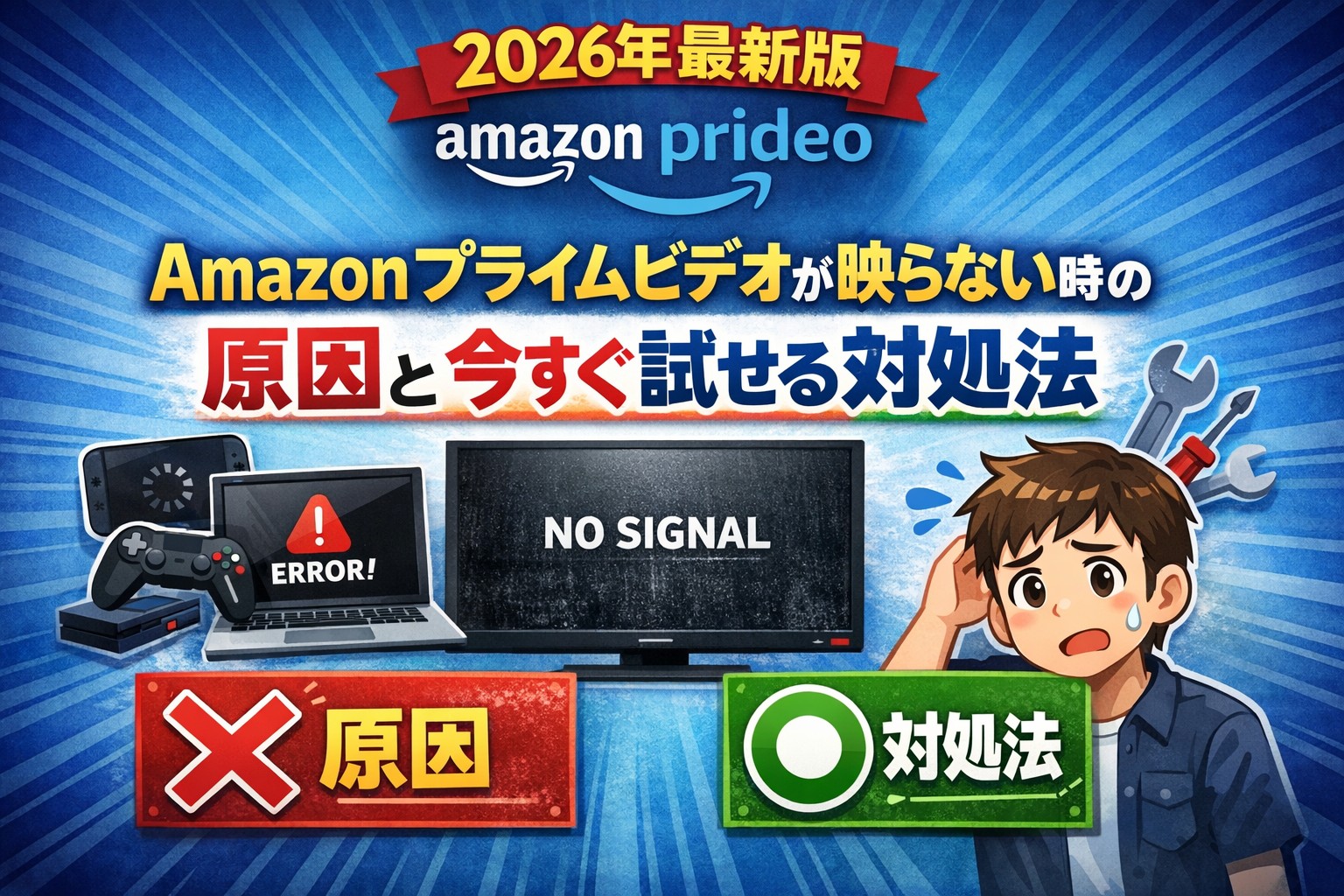
「えっ?プライムビデオが急に映らなくなった…😱」
そんな経験、ありませんか?
今や多くの人が利用しているAmazonプライムビデオ。映画やドラマ、アニメまで楽しめる便利なサービスですが、突然映らなくなるトラブルに悩まされることも…。実はその原因、意外とシンプルなことが多いんです!
本記事では、Amazonプライムビデオが映らない原因とその対処法をデバイス別・状況別にわかりやすく解説しています🔍💡
初心者の方でも迷わず解決できるよう、イラスト感覚で読み進められる構成になっています📘✨
ぜひこの記事を参考に、快適なプライムビデオライフを取り戻してくださいね😊!
Amazonプライムビデオが映らない原因と今すぐできる対処法まとめ📺⚠️
✅ Amazonプライムビデオが映らない時の主な原因とは?
🔌 インターネット接続の不具合
Amazonプライムビデオが映らない原因の中でも、もっとも多いのが「インターネット接続の問題」です🌐。動画をスムーズに見るためには、安定した通信環境が必要です。Wi-Fiが弱かったり、回線が混雑していたりすると、読み込みが遅くなったり、画面が真っ暗なまま動かないことがあります😣。
特に、スマホのモバイルデータ通信を使っている場合、通信制限がかかっていたり、電波が弱かったりすると再生に影響が出ます📱📉。まずはWi-Fiがつながっているか、他のアプリやブラウザでネットが使えるか確認してみましょう。
また、通信速度が気になるときは「インターネット速度テスト」と検索して、速度を調べてみるのもおすすめです。動画を快適に見るには、最低でも3Mbps以上の速度が必要です💡。
📱 使用しているデバイスの不具合
スマートフォンやタブレット、パソコンなど、Amazonプライムビデオを再生する機器自体に問題があるケースもあります🔧。たとえば、メモリ不足やアプリの動作エラーがあると、動画が正しく再生されません💥。
この場合、まずは端末を再起動してみましょう🔄。再起動することで、一時的なバグやバックグラウンドで動いている不要なアプリがリセットされ、正常に動くようになることが多いです。
また、スマホやタブレットの場合、ストレージ(保存容量)がいっぱいになっているとアプリの動作が重くなることも。不要な写真やアプリを削除して、容量を確保するのも効果的ですよ📂🚮。
📡 Amazonサーバーの障害
「自分の環境は大丈夫なのに映らない…」というときは、Amazon側のサーバーに問題が起きている可能性もあります🧯。こうした障害は、一時的にプライムビデオ全体が利用できなくなるため、ユーザー側ではどうにもできません😓。
Twitter(X)や「DownDetector(ダウンディテクター)」といったサイトで、他の人も同じようなエラーを報告しているか確認してみましょう👀。サーバー障害の場合、時間をおいてから再度アクセスするのがベストです⌛。
Amazonの公式サポートページでも、障害情報が掲載されることがありますので、チェックしてみると安心です📢。
⛔ アカウント・ログイン関連の問題
プライム会員でないアカウントでログインしている場合や、アカウント情報が正しくない場合も、動画が再生できない原因になります🚫。特に、複数のアカウントを使い分けている人は要注意です⚠️。
自分がログインしているアカウントが「Amazonプライム会員」であるかを確認してみましょう🧑💻。設定画面から「プライム会員情報」を見ることができます。
また、同じアカウントで同時視聴できる台数には制限があります。最大3台まで視聴可能ですが、同じ動画を同時に見られるのは2台までなので、家族などがすでに視聴していると再生できない場合があります👨👩👧👦。
🛑 対応していない端末や古いアプリの使用
Amazonプライムビデオのアプリやサイトは、定期的にアップデートされています🔄。そのため、古いバージョンのアプリを使っていたり、古すぎるスマホやテレビなどの端末を使っていると、うまく再生されないことがあります📴。
アプリは最新バージョンかどうか、端末のOSが対応しているかを確認しましょう。もしアプリが更新できない場合は、一度アンインストールしてから再インストールするのもおすすめです📲。
また、一部の古いスマートテレビや非公式のAndroid端末では、アプリが非対応となっていることもあります。Amazonの公式サポートページで「対応端末一覧」をチェックしてみてください🧾。
🔧 今すぐ試せる基本的な対処法まとめ
📶 Wi-Fiやモバイル回線の確認方法
まず最初にチェックしたいのが、インターネットの接続状況です📡。Amazonプライムビデオは動画をストリーミングで再生するため、ネットがつながっていなければ当然、映りません😥。
スマホやタブレットで見ている場合は、画面の上にあるWi-Fiのマークや4G/5Gの表示を確認しましょう👀。もし電波が弱い場合は、ルーターの近くに移動したり、Wi-Fiを一度オフにして再接続してみると改善されることがあります📱🔁。
また、通信制限がかかっていると速度が著しく低下して再生できないこともあります。その場合は、Wi-Fi環境に切り替えて試すのがおすすめです🏠📶。
可能であれば、他の動画サービス(YouTubeやNetflixなど)が再生できるかも確認してみましょう。他の動画も再生できなければ、ネット接続が原因の可能性が高いです📉。
🔁 デバイスの再起動の手順
とても基本的ですが、デバイスの再起動は驚くほど効果的な方法です✨。一時的なエラーやアプリのバグが、再起動だけで解消されることがあります。
スマホやタブレットなら、電源ボタンを長押しして「再起動」または「電源オフ→オン」を実行してください🔋。パソコンやスマートテレビも同様に、電源を切ってから再度つけるだけでOKです。
Fire TV Stickの場合は、リモコンの「選択ボタン(真ん中)」と「再生ボタン」を同時に長押しすることで再起動ができます🔄。この操作で動作がスムーズになることがよくあります。
再起動はすべてをリセットするわけではなく、現在の状態を一度リフレッシュするだけなので、まず最初に試したい簡単で安全な方法です👍。
⬆ アプリや端末のソフトウェア更新
Amazonプライムビデオが突然映らなくなったときは、アプリや端末のソフトウェアが古い可能性があります📲。古いバージョンのままだと、再生に対応していないことがあるのです。
スマホであれば、App Store(iPhone)やGoogle Play(Android)を開いて、「Amazon プライム・ビデオ」と検索し、「更新」ボタンが出ていれば必ずアップデートしてください⬆️。
また、端末自体のOS(オペレーティングシステム)も最新版にしておくと、より安定した動作が期待できます。iOSやAndroidの設定画面から「ソフトウェア・アップデート」を確認してみましょう🔧。
Fire TVシリーズやスマートテレビも、設定画面から簡単にアップデートが可能です。古いままだとアプリの互換性が低下して不具合の原因になりますので、常に最新状態にしておくのがベストです🛠。
🧹 キャッシュのクリアやアプリの再インストール
アプリの動作が不安定なときは、「キャッシュ」が悪さをしていることがあります🧹。キャッシュとは、一時的に保存されるデータで、便利な反面、溜まりすぎると不具合の原因にもなります。
Androidでは「設定 → アプリ → プライムビデオ → ストレージ → キャッシュを消去」と進めばOK📂。iPhoneにはキャッシュ削除の機能はないので、一度アプリを削除してから再インストールするのが確実です📥❌。
また、アプリを長期間使っていると不具合が蓄積することがあります。その場合も、再インストールをすることで一度まっさらな状態に戻すことができ、動作が改善することが多いです。
再インストールしてもログイン情報があればすぐに使えるので、安心して試してみてください😊。
🆘 Amazon公式サポートへのアクセス方法
どうしても解決しないときは、Amazon公式のカスタマーサービスに連絡するのが一番安心です📞💬。自力でどうにもならない問題でも、専門のスタッフが対応してくれます。
アクセス方法はとっても簡単です👇
-
Amazonの公式サイトにアクセス
-
画面下部の「カスタマーサービス」をクリック
-
「プライムビデオについて」を選択
-
チャットまたは電話サポートを選ぶ📲
チャットサポートは24時間対応している場合もあり、気軽に質問できます🧑💻。特にアカウントの問題や、購入・支払い関連のトラブルは自分では解決が難しいため、プロに頼るのが一番です。
📱 デバイス別:映らない時のチェックポイント
📱 スマートフォン・タブレットの場合(iPhone/Android)
スマートフォンやタブレットでAmazonプライムビデオが映らない場合、まず確認すべきポイントはいくつかあります📲。
1つ目は、アプリのバージョンです。古いバージョンのまま使っていると、動画が再生されないことがあります。App StoreやGoogle Playで最新バージョンに更新できるか確認しましょう⬆️。
2つ目は、バックグラウンドで起動中の他のアプリ。たくさんのアプリが開いているとメモリが不足し、プライムビデオの動作に影響が出ることがあります🧠💦。使っていないアプリは終了させましょう。
また、ストレージ(容量)が不足していると、アプリが正常に動かなくなる場合があります。不要な写真やアプリを削除し、余裕を持たせておくことも大切です📂🗑。
それでもダメな場合は、一度アプリを削除して再インストールしてみましょう。ログイン情報が必要になるため、事前に確認しておくと安心です🔐。
🖥 パソコン(Windows/Mac)の場合
パソコンでAmazonプライムビデオを視聴している場合、主にブラウザの問題が原因になることが多いです💻。
まず、使っているブラウザ(Chrome・Edge・Safariなど)が最新版かどうかを確認してください。古いバージョンだと、動画が正しく再生されないことがあります🔄。
次に試したいのが「シークレットモード」での視聴。これにより、拡張機能やキャッシュの影響を受けずに動作を確認できます🔍。
また、ブラウザのキャッシュやCookieを削除することで、不具合が改善されるケースもあります。削除手順はブラウザごとに異なりますが、「設定 → 履歴 → 閲覧データの削除」から簡単に行えます🧹。
最後に、セキュリティソフトや広告ブロッカーが原因で再生できない場合もありますので、一時的に無効化して試してみるのも一つの方法です🛡。
📺 スマートテレビやFire TV Stickの場合
スマートテレビやFire TV Stickを使っている場合は、本体のソフトウェア更新や再起動がポイントです📺。
Fire TV Stickは特に、長時間使用していると動作が遅くなったり不安定になることがあります。その場合は、電源を抜いて数十秒待ち、再度差し直してみてください🔌。
また、設定メニューの中にある「バージョン情報」から最新のアップデートがあるかどうかも確認しておきましょう⬆️。
Wi-Fiの電波が弱い場所にテレビが設置されている場合も、映像が途切れることがあります。可能であれば中継器やメッシュWi-Fiの導入も検討すると良いでしょう📡。
テレビ側のアプリも最新状態にしておくことが、安定した視聴につながります。
🎮 ゲーム機(PS5・PS4・Xbox)でのトラブル
PS5・PS4やXboxでもAmazonプライムビデオを視聴できますが、専用アプリの不具合や本体のネット接続状況が影響することがあります🎮。
まずはゲーム機本体の「ネットワーク設定」から接続状態を確認しましょう📶。速度が遅い場合は、他の機器の接続を減らすことで改善されることがあります。
次に、プライムビデオのアプリを再起動またはアンインストール→再インストールしてみましょう。ゲーム機のアプリも定期的に更新されていますので、古いバージョンでは動作が不安定になることがあります。
さらに、ゲーム機側の本体アップデートも忘れずに行いましょう。本体が最新でないとアプリに対応しないことがあるため、定期的に更新することが大切です🆙。
💻 外部ディスプレイやHDMI接続時の注意点
ノートパソコンやタブレットを外部ディスプレイに接続して視聴している場合、HDCPという著作権保護の技術により、映像が表示されないことがあります📵。
たとえば、HDMIケーブルでテレビに接続した際、「音は出るけど映像が出ない」という場合は、HDCPに非対応のケーブルやディスプレイを使っている可能性があります🧩。
この場合は、HDCP対応のHDMIケーブルやディスプレイに変更してみると、映像が映るようになります。Amazonや家電量販店で「HDCP対応」と明記された商品を選ぶと安心です📦。
また、一部のUSB-C→HDMI変換アダプターも非対応のものがあり、うまく表示されないことがあります。接続する機器が公式に対応しているかも、あわせて確認しておきましょう🔍。
⏰ よくあるトラブルとそのタイミング
🌙 夜間や休日などアクセス集中時
Amazonプライムビデオが夜や休日に映らない場合、それは単なる自分の不具合ではなく、アクセスの集中によるものかもしれません📈。
特に、金曜の夜や土日の午後など、家族みんなが一斉に動画を見始めるタイミングは、インターネット回線に負荷がかかります📺👨👩👧👦。このとき、自分のWi-Fiや回線速度も影響を受けて、読み込みが遅くなったり、動画が止まる・映らないなどの症状が出やすくなります😓。
こうした時間帯には、以下の工夫をすることで改善が見込めます👇
-
Wi-Fiの接続先を5GHz帯に変更(可能な場合)
-
視聴中の他の機器(スマホ、PCなど)のネット利用を控える
-
モデムやルーターを再起動する🔄
-
画質を「中」または「低」に一時的に下げる
アクセス集中時は誰にでも起こり得る問題ですので、焦らず対応することが大切です😊。
🛠 メンテナンス中に映らないケース
Amazonは定期的にプラットフォームのシステムメンテナンスを行っており、その間一部のサービスが一時的に使えなくなることがあります🛠。
こういったメンテナンスの時間帯にアクセスすると、動画が映らなかったり、ログインができないことがありますが、これは故障ではなく「一時的な停止」です🕒。
Amazon公式サイトの「カスタマーサービス」や「Twitter(X)」などで、メンテナンス情報を確認することができます📢。
もし該当していた場合は、時間をおいてから再度アクセスするようにしましょう⌛。
📆 契約更新忘れで視聴できない
意外と多いのが、「プライム会員の契約が切れていた」ことによる視聴トラブルです📴。視聴期限が過ぎると、動画の再生が一切できなくなります。
この場合は、以下の手順で契約状況を確認してみましょう👇
-
Amazon公式サイトにログイン
-
アカウントサービス → 「プライム会員情報を管理」
-
会員ステータスが「有効」かどうかを確認🧾
もし「更新日を過ぎています」や「支払いに問題があります」などの表示があれば、クレジットカードの有効期限切れや引き落としエラーが原因かもしれません💳❌。
支払い方法を更新することで、すぐに再開できますので安心してください😊。
❌ アプリのバグやアップデート直後の不具合
新しいアプリのアップデートをした直後に映らなくなるケースも報告されています⚠️。これはアプリのバグや仕様変更による影響です。
最新バージョンに更新したばかりで不具合が出た場合は、以下のような対処が有効です👇
-
アプリの再起動🔁
-
デバイスの再起動🔋
-
アプリをアンインストールして旧バージョンに戻す(非公式)
-
数日間様子を見て再度アップデートを確認⏳
アプリの開発側も問題があれば迅速に修正するため、待つのも一つの手です。
また、Google PlayやApp Storeのレビュー欄に、同じ症状の人がいないか確認してみるのも参考になります👥。
🌐 地域制限やVPN使用によるブロック
Amazonプライムビデオには、地域制限(ジオブロック)がかかっているコンテンツもあります🌍。そのため、VPNを使って海外のIPアドレスになっていると、動画が視聴できないことがあります。
たとえば、旅行中や出張中にVPNをオンにしたまま視聴しようとすると、「このタイトルは現在お住まいの地域ではご利用いただけません」と表示されることがあります📵。
この場合の対処法は以下の通りです👇
-
VPNを一時的にオフにする🔌
-
日本のIPアドレスに切り替える🇯🇵
-
VPN非対応の端末で再生を試す📱
AmazonはVPN使用を厳しく制限しているので、オフにすることで正常に映る可能性が高まります💡。
💡 安定して視聴するためのおすすめ設定&便利テク
🔄 ストリーミング画質の自動調整設定
Amazonプライムビデオには、インターネットの速度に応じて画質を自動で調整する機能があります🎥✨。この機能をオンにしておくことで、再生が途切れず、スムーズに視聴できるようになります。
設定方法は以下の通り👇
-
プライムビデオのアプリを開く
-
メニューから「設定」へ
-
「ストリーミング再生の品質」を選択
-
「自動」に設定✅
これで、回線が速ければ高画質、遅いときは自動的に標準画質に切り替わるようになります⚙️。動画のクオリティよりも安定性を重視したい方におすすめの設定です💡。
また、スマホでモバイルデータを使っている場合は、「データ節約モード」もオンにすると通信量を抑えつつ、快適に再生ができます📉📲。
⚙ モバイルデータ節約モードの活用
外出先でプライムビデオをよく見る人にとって、モバイルデータの消費量は気になりますよね📶💦。そこで活躍するのが「データ節約モード」📉。
これをオンにすることで、1時間あたりの通信量を大きく抑えることができます。
📊 通信量の目安(1時間あたり):
| 画質設定 | 使用するデータ量 |
|---|---|
| 高画質 | 約1.8GB |
| 中画質 | 約0.6GB |
| データ節約 | 約0.3GB |
設定は以下の手順でできます👇
-
アプリの「設定」画面へ
-
「ストリーミングおよびダウンロード」
-
「モバイルデータ使用量の設定」→「データ節約」を選択
これで、データ容量の少ないプランでも安心して視聴できます📱🎉。
📥 オフライン再生用の動画ダウンロード方法
Wi-Fiが不安定な場所や、移動中の電車・飛行機の中などでも楽しめるのが、動画のダウンロード機能です✈️📲。
事前に動画を端末に保存しておけば、通信がない場所でもスムーズに再生できます🎞。
使い方はとっても簡単👇
-
見たい作品の詳細ページを開く
-
「ダウンロード」ボタンをタップ⬇️
-
保存が完了したら「マイアイテム」から視聴可能🎧
保存する際に画質も選べるので、端末の容量や通信速度に合わせて選んでください(「高」「中」「低」から選べます)📂。
ただし、一部の作品は著作権の関係でダウンロードできないものもありますのでご注意を📝。
🧠 プロファイル設定を使い分けるメリット
Amazonプライムビデオには、複数の「視聴プロファイル」を作る機能があります👤✨。家族でアカウントを共有している場合、それぞれの好みに合ったおすすめ作品が表示されたり、履歴が分かれたりするのでとっても便利です。
【プロファイル機能のメリット】
-
子ども用プロファイルで視聴制限が可能👶🔒
-
自分だけのウォッチリストを作成📋
-
視聴履歴が他の人に混ざらない🔎
-
おすすめ作品がより自分好みに🎯
設定方法も簡単で、「プロフィール管理」から新しいプロファイルを追加できます➕。お子さんがいる家庭では、キッズ用プロフィールを作ることで、不適切な動画を防ぐこともできます😊。
🛡 信頼できるWi-Fi環境の選び方
最後に、安定した再生には信頼できるWi-Fi環境が欠かせません📶。以下のポイントをチェックして、より快適なネット環境を整えましょう💻📡。
✅ チェックポイント:
-
5GHz対応のルーターを使用する(高速&安定)
-
ルーターの設置場所は壁や家具から離す📦
-
同時に接続している機器が多すぎないか確認👀
-
月額プランの通信速度が動画視聴に十分か調査🔍
特に、動画視聴をメインで考えるなら、光回線+メッシュWi-Fiの組み合わせが最も安定します🌐✨。
また、ルーターが古い場合は買い替えることで劇的に通信が改善されることもありますので、見直してみると良いでしょう🛠。
✅ まとめ:原因を知ればすぐ解決!プライムビデオの「映らない」はもう怖くない📺💡
Amazonプライムビデオが突然映らなくなると、驚いてしまう方も多いと思います😣。ですが、この記事で紹介したように、多くのトラブルは基本的なチェックや設定の見直しで解決できます🔧。
原因として多いのは以下のようなものです:
-
インターネット接続の不具合
-
アプリやデバイスの不調
-
アカウント・ログイン情報の問題
-
Amazon側のサーバー障害やメンテナンス
-
対応していないデバイスや古いソフト
それぞれの原因に応じた対処法を実践すれば、ほとんどの場合、すぐに快適な視聴環境を取り戻せるはずです🎉
また、安定した再生を実現するために、プロファイル設定や画質の調整、ダウンロード機能の活用などもぜひ取り入れてください📲🎥。
これからも安心して、映画やドラマ、アニメを楽しみましょう🍿✨
この記事が少しでもお役に立てたなら嬉しいです😊!
コメント