
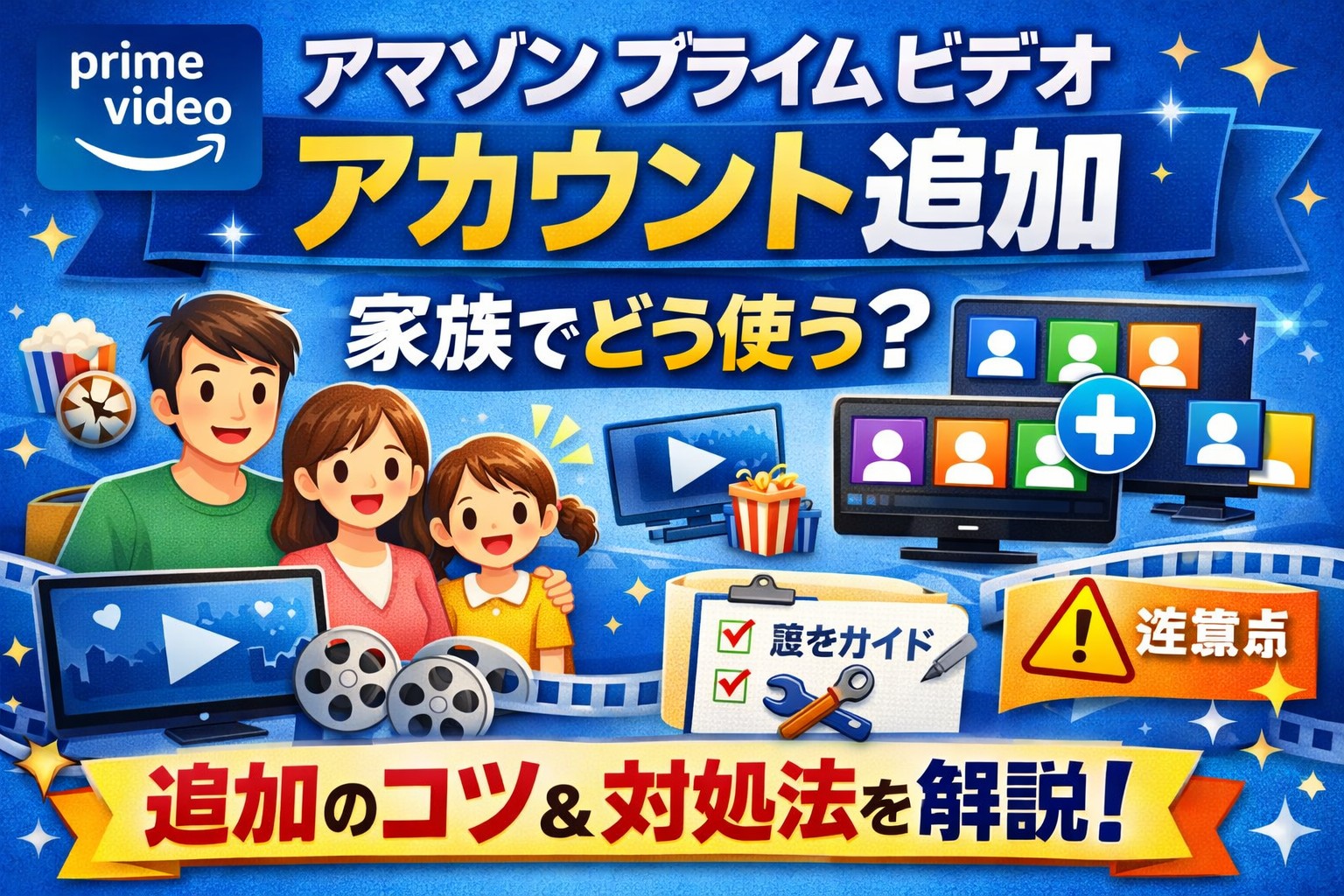
家族でPrime Videoを使いたいのに、アマゾン プライム ビデオ アカウント 追加ができるのか分からず止まってしまう人は少なくありません。
結論からいうと、Amazonの会員アカウントを気軽に増やして同じPrime Video特典を自由に共有するというより、1つのAmazonアカウント内でプロフィールを追加して使い分けるのが基本です。
さらに、Prime Videoでは1つのアカウント内で最大6つのプロフィールを作成でき、同時視聴数にも上限があるため、最初に仕組みを正しく理解しておくことが大切です。
家族で動画を見る場面を想像すると、見たい作品もおすすめ表示も人によってかなり違いますよね 🎬
そのため、ただログイン情報を共有するだけでは、視聴履歴が混ざったり、子どもに見せたくない作品が表示されたりして、思ったより使いにくくなりがちです。
この記事では、アマゾン プライム ビデオ アカウント 追加と検索している人が本当に知りたい内容を整理しながら、失敗しにくい使い方まで丁寧に解説します。

アマゾン プライム ビデオ アカウント 追加はできるのかをまず整理 🧭
| 項目 | 内容 |
|---|---|
| 要点 | Prime Videoは新しい会員アカウントを増やすより、プロフィール追加で使い分けるのが基本 |
| 重要ポイント | 1つのAmazonアカウントで最大6つのプロフィールを作成可能 |
| 注意点 | プライム特典の共有とPrime Videoの使い方は同じ意味ではない |
| 結論 | まずはアカウント追加ではなくプロフィール追加を考えるのが近道 |
アマゾン プライム ビデオ アカウント 追加と検索する人の多くは、新しい利用者をもう1人増やしたい、家族ごとに分けたい、履歴を別にしたいという目的を持っています 😊
ただ、Prime Videoの公式案内で中心になっているのは、1つのAmazonアカウントに複数プロフィールを作る方法です。プロフィールはデフォルトのメインを含めて最大6つまで作成でき、大人用だけでなく子ども用も選べます。
ここで混同しやすいのが、Amazonの家族会員とPrime Videoのプロフィール機能の違いです。
Amazonプライムでは、同居家族向けに一部特典を共有できる仕組みがありますが、共有対象は配送特典などが中心で、Prime Videoを家族会員それぞれが独立した別アカウントとして自由に使う話とは分けて考える必要があります。ここを曖昧にしたまま設定すると、思っていた使い方と違って戸惑いやすくなります。
つまり、最初に考えるべきなのは、会員アカウントを増やすことではなく、今ある契約の中でどう快適に使い分けるかです。
家族それぞれのおすすめを分けたいだけなら、プロフィール追加でほぼ解決します。逆に、支払い情報や購入履歴まで完全に分けたいなら、Prime Videoの問題だけではなくAmazonアカウント全体の管理方針を見直す必要があります。
アマゾン プライム ビデオ アカウント 追加とプロフィール追加の違い 📺
| 項目 | 内容 |
|---|---|
| 要点 | アカウント追加とプロフィール追加は役割がまったく違う |
| 重要ポイント | プロフィール追加は視聴体験の分離に向いている |
| 注意点 | ログイン情報や支払い情報まで分けたい人には別管理が必要 |
| 結論 | 何を分けたいのかを先に決めると失敗しにくい |
アマゾン プライム ビデオ アカウント 追加で迷う原因は、分けたい対象が人によって違うからです 🤔
たとえば、夫婦で見たい作品が違うのでおすすめ欄だけ分けたい人と、家族それぞれでAmazonの注文履歴や支払い手段まで分けたい人では、必要な設定が変わります。前者ならプロフィール追加で十分ですが、後者はPrime Video内の設定だけでは対応しきれません。
プロフィール追加の大きなメリットは、視聴履歴やおすすめ、ウォッチリストなどを人ごとに整理しやすい点です。
家族みんなが同じプロフィールを使うと、アニメを見た直後にサスペンスのおすすめが並んだり、途中まで見た作品が混在したりして、見たいものにたどり着きにくくなります。その小さなストレスが、毎日の使い勝手を意外と下げてしまいます。
一方で、プロフィールはあくまで1つのAmazonアカウントの中にある切り分け機能です。
そのため、アカウントそのものを別に持つ場合とは考え方が違います。家族で安全に使うには、誰がどのプロフィールを使うのかを最初に決めておくと、あとから混乱しにくくなります。子どもがいる家庭なら、子ども用プロフィールを作っておくと安心感も高まります 👦👧
アマゾン プライム ビデオ アカウント 追加を考える人向けの設定手順 🛠️
| 項目 | 内容 |
|---|---|
| 要点 | 実際にはPrime Videoでプロフィールを新規作成する流れになる |
| 重要ポイント | WebやPrime Video画面から追加、編集、削除ができる |
| 注意点 | 使う人ごとに名前を分かりやすく設定する |
| 結論 | 手順は難しくないが、最初の設計が使いやすさを左右する |
Prime Videoの公式案内では、Webサイト上で現在のプロフィールアイコンから新規追加を選び、名前を付けて保存する流れが案内されています。
さらに、プロフィール管理画面では編集や削除、PIN設定やプロフィールのロック設定も行えます。設定自体は難しくありませんが、家族で使うなら最初に誰用のプロフィールなのか分かる名前にしておくのがコツです ✨
ここで大切なのは、プロフィールを増やせば増やすほど便利になるわけではない点です。
たとえば、実際に使うのが夫婦と子ども1人なら、無理に細かく分けすぎる必要はありません。見る人ごとに1つずつ分けるくらいがちょうどよく、使わないプロフィールが多いと、逆に選択時に迷いやすくなります。設定は増やすことより、運用しやすさを優先するのがおすすめです 😊
また、家族でテレビから利用することが多い場合は、リビングで誰でも切り替えやすい状態にしておくことも重要です。
一方で、子どもが大人向けプロフィールに簡単に入れてしまうのが気になるなら、ロックや視聴管理もあわせて見直すと安心です。単に追加するだけで終わらせず、その後の使い方まで考えると満足度がかなり変わります。
アマゾン プライム ビデオ アカウント 追加がうまくいかない時の原因と対処法 🔍
| 項目 | 内容 |
|---|---|
| 要点 | 追加できない時は上限や操作場所の違いを確認する |
| 重要ポイント | すでにプロフィール数の上限に達していないかをチェック |
| 注意点 | アカウント追加とプロフィール追加を取り違えると解決しにくい |
| 結論 | どこで何を追加しようとしているかを整理すると原因が見えやすい |
アマゾン プライム ビデオ アカウント 追加ができないと感じる時は、まず自分が会員アカウントを増やそうとしているのか、プロフィールを増やそうとしているのかを整理しましょう。
この違いが曖昧だと、設定画面を見ても欲しいメニューが見つからず、できないと感じやすくなります。Prime Videoで用意されているのはプロフィール管理なので、目的が視聴体験の分離なら、探すべき場所はPrime Video内のプロフィール周りです。
次に確認したいのは、すでにプロフィール数の上限に達していないかです。
Prime Videoでは最大6つのプロフィールまでとなっているため、昔作ったまま使っていないプロフィールが残っていると、新しく増やせないことがあります。その場合は不要なものを整理するだけで解決する可能性があります。
さらに、同時視聴の制限をアカウント追加の問題と勘違いしているケースもあります。
1つのAmazonアカウントで同時に視聴できるストリーミング再生数には上限があり、視聴状況によっては家族の誰かが見られない場面が出ることもあります。プロフィールを増やしても同時視聴の上限そのものが増えるわけではないので、この点は先に知っておくとがっかりしにくいです。
アマゾン プライム ビデオ アカウント 追加で知っておきたい注意点 ⚠️
| 項目 | 内容 |
|---|---|
| 要点 | 便利でも、何が共有され何が分かれるかを理解して使う必要がある |
| 重要ポイント | 視聴体験は分けやすいが、アカウント全体の管理は別問題 |
| 注意点 | 子ども利用や同時視聴制限は特に見落としやすい |
| 結論 | 追加前より追加後の使い方設計が大事 |
プロフィール追加はとても便利ですが、何でも完全に独立するわけではありません。
Prime Video上のおすすめや視聴履歴の整理には役立つ一方で、Amazonアカウント自体のログイン情報や支払い情報を別にする仕組みではありません。つまり、動画の見やすさを整える機能と、アカウント管理そのものは切り分けて考える必要があります。
また、子どもが使うなら、子ども用プロフィールの活用を検討したいところです。
子ども向けに分けておくことで、家族全員が同じ画面を使うよりも安心して利用しやすくなります。毎回隣で操作を確認しなくてもいい状態を作れると、親の負担もかなり軽くなります 👨👩👧
そしてもうひとつ大切なのが、家族内のルールです。
誰がどのプロフィールを使うかを曖昧にすると、結局また履歴が混ざります。最初は少し面倒でも、テレビの前でこの色はお父さん、この名前は子ども用と決めておくだけで、日常の小さなストレスはかなり減らせます。公式の機能を活かすには、家庭内の運用ルールまでセットで考えるのがいちばん実用的です。
アマゾン プライム ビデオ アカウント 追加後に家族で快適に使うコツ 🌟
| 項目 | 内容 |
|---|---|
| 要点 | プロフィールを作るだけでなく、使い分けルールを決めると快適になる |
| 重要ポイント | 視聴履歴の混在防止と子ども向け管理が満足度を左右する |
| 注意点 | 同時視聴の上限は変わらない |
| 結論 | 家族構成に合ったシンプルな運用が最も続けやすい |
アマゾン プライム ビデオ アカウント 追加を考えた人が本当に求めているのは、設定作業そのものではなく、家族みんなが気持ちよく使える状態だと思います 😊
そのためには、プロフィールを作った後に、誰がどこを使うかをシンプルに決めるのが効果的です。大人用を2つ、子ども用を1つのように整理しておけば、見たい作品が探しやすくなり、途中まで見た作品も追いやすくなります。
特に便利なのは、おすすめ表示が人ごとに整いやすくなることです。
アニメをよく見る人、韓国ドラマを追っている人、映画を週末にまとめて見る人では、ホーム画面に出てほしい作品がまったく違います。プロフィールを分けるだけで、毎回探し直す手間が減り、Prime Videoを開いた時の満足感が変わってきます。
ただし、家族みんなが同じ時間に見たい日は、同時視聴の制限も意識しておきましょう。
設定を整えても、同時に再生できる数の上限は別の話です。だからこそ、普段はプロフィールで快適に分けつつ、混みやすい時間帯だけは見るタイミングを少しずらすなど、無理のない使い方を考えておくとストレスが減ります。
まとめ 😊
アマゾン プライム ビデオ アカウント 追加と検索した時にまず知っておきたいのは、Prime Videoでは会員アカウントを増やす感覚より、プロフィールを追加して使い分けるのが基本だということです。Prime Videoは1つのAmazonアカウントで最大6つのプロフィールを作成でき、子ども用プロフィールや管理機能も用意されています。さらに、同時視聴には上限があるため、追加後の運用まで考えることが大切です。
家族で快適に使いたいなら、アカウント追加にこだわるより、まずはプロフィール追加を正しく活用してみてください 🌈
それだけでも、視聴履歴の混在、おすすめ表示のズレ、子ども利用への不安がぐっと減りやすくなります。迷った時は、何を分けたいのかを先に整理すること。それが、Prime Videoをいちばん気持ちよく使う近道です。

コメント