Hulu 支払い更新日に注意!自動課金・支払い失敗の対処法💥

Hulu

Huluを使っていると「いつ請求されるの?」「無料期間っていつ終わるの?」と気になることありませんか?🤔
本記事では、Huluの支払い更新日について、基本ルールから確認方法、支払い方法による違い、トラブル時の対処法まで、2026年最新情報でわかりやすく解説します📆✅
これを読めば、Huluの支払いでもう迷わない!ぜひ最後までチェックしてみてくださいね🎬✨

【2026年最新版】Huluの支払い更新日はいつ?確認方法・変更方法・注意点まで徹底解説🔥

おすすめの定額制動画配信サービスランキング
動画配信サービスランキング(スコア順)
順位 サービス名 スコア 公式サイト
1位 Netflix 77.0点 公式サイト
2位 DMM TV 75.3点 公式サイト
2位 U-NEXT 75.3点 公式サイト
4位 Amazonプライムビデオ 74.9点 公式サイト
4位 Hulu 74.9点 公式サイト
6位 ABEMAプレミアム 74.8点 公式サイト
7位 Disney+ 74.6点 公式サイト
8位 FODプレミアム 73.1点 公式サイト
記事引用:おすすめの定額制動画配信サービスランキングまとめ
  1. ✅ Huluの支払い更新日っていつ?基本ルールを知ろう
    1. 📅 Huluの「契約日」と「支払い日」は同じなの?
    2. 🔍 更新日はどこで確認できるの?
    3. 🎁 無料トライアル後の更新日はどうなる?
    4. 📆 更新日が土日・祝日の場合はどうなる?
    5. 💳 月額プラン以外(Huluチケット・iTunes課金など)の場合の更新日は?
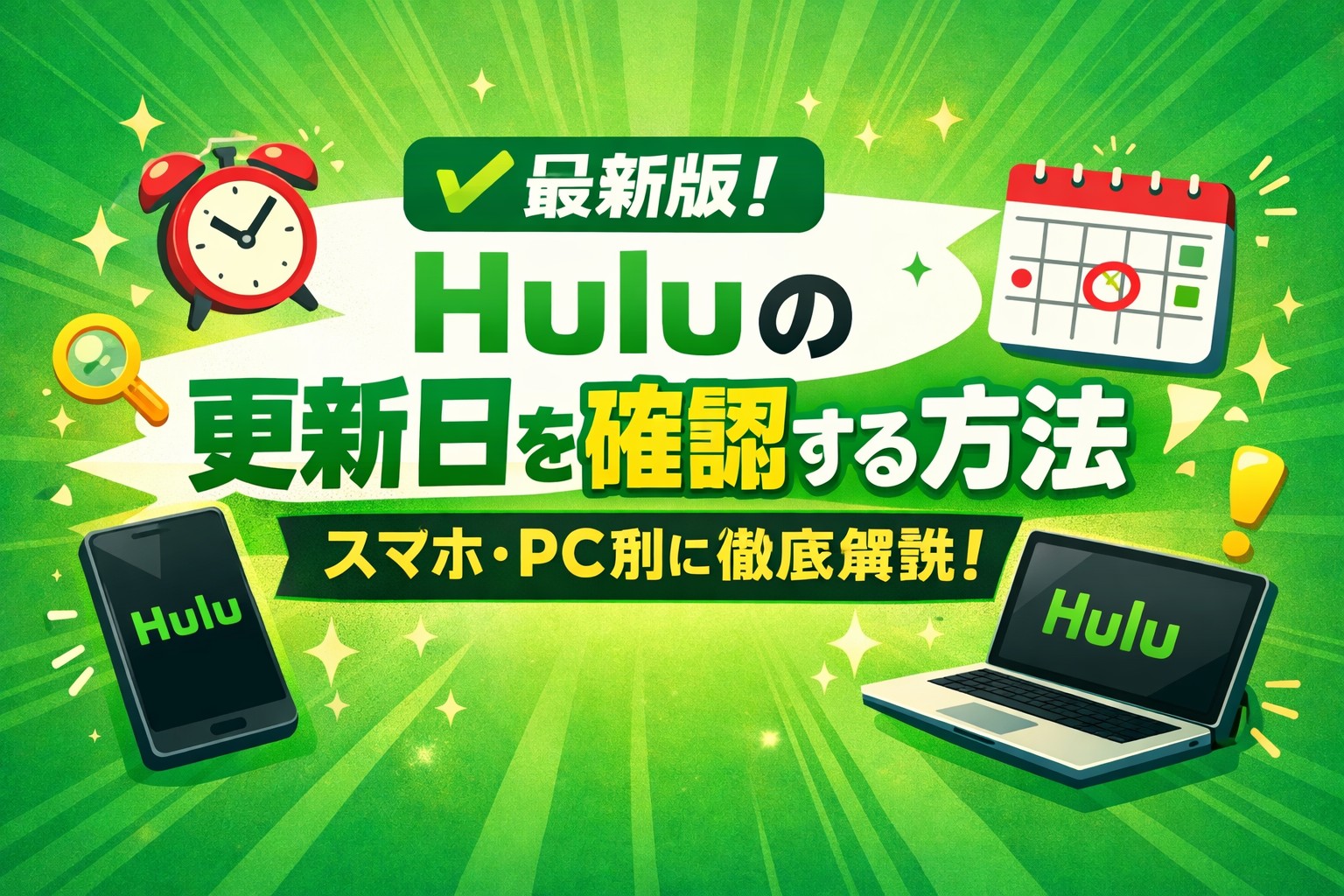
  2. ✅ Huluの支払い更新日の確認方法【画像付きで解説📱】
    1. 📱 Huluアプリでの確認方法(スマホ・タブレット編)
    2. 💻 パソコンから確認する手順
    3. ⚠️ Myページに表示されない場合の対処法
    4. ❗ 更新日確認時のよくあるトラブル
    5. 🎯 確認できたら何がわかる?更新日前の対策とは?
  3. ✅ Huluの支払い方法ごとの更新日の違いとは?
    1. 💳 クレジットカード払いの更新日ルール
    2. 📱 キャリア決済(ドコモ・au・ソフトバンク)の場合
    3. 🎫 Huluチケットを使っている場合の注意点
    4. 🍎 iTunes決済・Amazonアプリ内決済などの違い
    5. 🔁 支払い方法の変更と更新日への影響
  4. ✅ 支払い更新日を変更したいときの対処法🛠
    1. 🤔 Huluでは更新日の変更はできるの?
    2. 🔄 一度解約→再契約というテクニック
    3. 🎫 Huluチケットでタイミングを調整する裏ワザ
    4. 🚫 自動課金を止めたいときの注意点
    5. 🧮 契約日を調整して家計をラクにする方法
  5. ✅ 更新日トラブルや支払い失敗時の対処法💥
    1. 🚫 支払いに失敗したらどうなる?
    2. 💸 更新日に引き落としされなかった理由とは?
    3. ♻️ 復旧方法と視聴再開までの流れ
    4. 📞 サポートに連絡すべきケース
    5. 📊 Hulu以外の動画サービスとの比較で対策を考える
  6. 📝まとめ:Huluの支払い更新日を知れば、もっとお得に使える!

✅ Huluの支払い更新日っていつ?基本ルールを知ろう

📅 Huluの「契約日」と「支払い日」は同じなの?

Huluでは、登録した日がそのまま「契約日=支払い更新日」となります。つまり、最初に登録した日を起点として、毎月同じ日に自動的に料金が引き落とされる仕組みです💡

たとえば、1月10日にHuluへ登録した場合、毎月10日が支払い更新日となります(2月だけは28日など月末調整あり)。

ただし、支払い方法によっては若干のズレが出るケースもあるので、後ほど詳しく解説しますね👀

「え、でも無料トライアルがあるよね?」と思った方、ご安心ください。無料期間が終了した翌日が初回の支払い日=更新日になります👍

🔍 更新日はどこで確認できるの?

Huluの支払い更新日は、Huluの「アカウントページ」から簡単にチェックできます👨‍💻

  • パソコンやスマホのブラウザからHuluにログイン

  • メニューから「アカウント」を選択

  • 「お支払い情報」に表示されている次回の請求日=支払い更新日

アプリからも確認できますが、詳細な請求日はブラウザのほうがわかりやすいです📱✨

🎁 無料トライアル後の更新日はどうなる?

Huluでは、初回登録時に2週間の無料トライアルが提供されます。その後、自動的に有料プランに移行されますが、無料期間終了日の翌日が初回の支払い更新日となります⏰

例:

  • 1月1日に登録 → 無料期間終了は1月14日

  • 支払い開始=更新日は1月15日

このタイミングを覚えておけば、課金前に解約することもできます🙆‍♂️

📆 更新日が土日・祝日の場合はどうなる?

Huluの支払いはクレジットカードやキャリア決済など自動処理なので、土日祝日でも関係なく引き落としが行われます💳

ただし、銀行口座からの引き落とし(キャリア決済など)では、金融機関の都合で実際の引き落としが翌営業日になることもあるため注意しましょう⚠️

💳 月額プラン以外(Huluチケット・iTunes課金など)の場合の更新日は?

Huluチケットを使っている場合、支払い更新日ではなくチケットの有効期限が終了する日が新たな更新日になります🎫

たとえば、Huluチケット30日分を使っていた場合、終了日の翌日が新しい更新日になります。

また、iTunes課金やAmazonアプリ課金の場合、プラットフォームの仕様に従うため、更新日が1〜2日ズレることもあります。この場合も、アカウント画面での確認が確実です🔐

✅ Huluの支払い更新日の確認方法【画像付きで解説📱】

📱 Huluアプリでの確認方法(スマホ・タブレット編)

Huluアプリから支払い更新日を確認するには、以下の手順で操作しましょう。

  1. Huluアプリを起動

  2. 右下の「プロフィールアイコン」をタップ👤

  3. 「アカウント」メニューを選択(※外部ブラウザに移動します)

  4. 「お支払い情報」セクションに次回の支払い日が表示されます💡

アプリ内では一部情報が見えないこともあるため、表示されたリンクからブラウザに移動して確認するのがベストです🌐

💻 パソコンから確認する手順

PCの場合はもっとシンプルに確認できます。

  1. Hulu公式サイトにアクセス

  2. 右上のプロフィールアイコン → 「アカウント」をクリック

  3. アカウントページに「請求日」が表示されます

このページでは契約内容、支払い方法、有効期限なども確認できるため、定期的にチェックするのがオススメです✅

⚠️ Myページに表示されない場合の対処法

「アカウントページに何も表示されない…」という場合、以下の点を確認してください。

  • ログインしているアカウントが正しいか

  • Huluチケットや外部決済サービスを利用していないか

  • ブラウザやアプリが最新版であるか

それでも解決しない場合は、Huluのサポートへ問い合わせしましょう☎️

❗ 更新日確認時のよくあるトラブル

  • アカウントが複数ある(家族で複数登録など)

  • Huluチケットを重ねて利用している

  • 外部課金の確認場所が違う(例:Apple IDやAmazon)

それぞれの支払い方法で確認先が異なるので注意しましょう🧠

🎯 確認できたら何がわかる?更新日前の対策とは?

支払い更新日を知ることで、以下のことができるようになります✨

  • 無料期間中に課金されないように管理

  • Huluチケットやキャンペーンの利用時期を調整

  • 家計管理や他のサブスクと合わせたスケジューリング📊

更新日を把握しておくことで、無駄な出費を防ぐ&使い方がもっと自由になります🙌
✅ Huluの支払い方法ごとの更新日の違いとは?

💳 クレジットカード払いの更新日ルール

Huluをクレジットカードで支払っている場合、初回登録日を基準に、毎月同じ日に自動で請求される仕組みです📆

たとえば、1月5日に登録したら、2月5日、3月5日…といった具合に請求されていきます。ただし、クレジットカード会社によって実際の引き落とし日は異なることがありますので、利用明細での確認も大切です💡

また、クレジットカードが有効期限切れや利用停止になっていると、Huluの支払いができずにサービスが一時停止されることがあります。必ず有効なカード情報を登録しておきましょう🛡️

📱 キャリア決済(ドコモ・au・ソフトバンク)の場合

Huluではドコモ払い・auかんたん決済・ソフトバンクまとめて支払いなどのキャリア決済にも対応しています📶

この場合も、基本的には登録日が更新日となりますが、実際の請求はキャリアの料金に合算されるため、支払いは翌月末や月中になることが多いです。

つまり、Huluでは毎月5日が更新日でも、スマホ料金としては25日や翌月1日にまとめて請求されるといった形になります。二重課金と勘違いしないよう注意が必要です⚠️

🎫 Huluチケットを使っている場合の注意点

Huluチケットを使うと、そのチケットの有効期限が終了した翌日が更新日になります。

たとえば、30日チケットを1月1日に入力した場合、有効期限は1月30日。1月31日が次の更新日です。

ただし、チケットの期間が終了しても次のチケットが登録されていないと視聴停止になります。そのため、事前に新しいチケットを登録しておくことをオススメします🔄

また、Huluチケットを使っている間は自動課金が行われないため、安心して使える反面、更新日を忘れやすいというデメリットも💦

🍎 iTunes決済・Amazonアプリ内決済などの違い

Huluは、Apple ID経由のiTunes決済や、Amazon Fire TV経由のアプリ内課金にも対応しています。

この場合、HuluではなくAppleやAmazonが決済管理をしているため、支払いのタイミングや更新日は若干異なることがあります。

例:

  • iTunes決済 → App Storeのアカウント情報から請求日を確認

  • Amazon → Amazonの「定期購読サービス」ページから確認

それぞれのプラットフォームの仕様に依存するため、更新日をHulu側で変更したり管理することはできません🔐

🔁 支払い方法の変更と更新日への影響

Huluでは、支払い方法の変更は可能ですが、変更を行うと一度解約→再契約という形になる場合が多いです。

そのため、支払い方法を変えるタイミングによっては、更新日がリセットされることもあります。これを逆に利用して、「支払い日をずらす」テクニックにもなりますよ⏳

ただし、変更時に無料期間が適用されなくなることもあるので注意しましょう🙅‍♀️

✅ 支払い更新日を変更したいときの対処法🛠

🤔 Huluでは更新日の変更はできるの?

結論から言うと、Huluでは支払い更新日を任意に変更することはできません🙅‍♂️

Huluのシステム上、契約日=更新日というルールが固定されているため、途中で日付だけを変更することはできないんです。

しかし、どうしても更新日を変更したい場合には、「ある方法」を使えば実質的に調整できます。それが次のテクニックです👇

🔄 一度解約→再契約というテクニック

支払い更新日をずらす方法として、いったん解約して、新しい日付で再登録するという方法があります🎯

たとえば:

  • 現在の更新日が15日だけど、毎月1日にしたい

  • → 一度15日に解約し、月初の1日に再登録すればOK!

この方法を使えば、実質的に更新日を好きな日付に調整可能です。ただし、以下の注意点があります👇

  • 解約から再登録までの間はHuluが使えない

  • 無料トライアルは初回のみ

  • 再登録時に支払い方法の再入力が必要

🎫 Huluチケットでタイミングを調整する裏ワザ

もしHuluチケットを持っている場合、チケットの有効期限をうまく調整することで、更新日をある程度コントロールできます💡

30日チケットを使う場合、使い始めるタイミング=更新日となるため、自分の都合の良い日から使えばOK!

この方法を繰り返せば、毎月好きな日にHuluをスタートすることができます🎉

🚫 自動課金を止めたいときの注意点

「うっかり課金されるのを防ぎたい…」という方は、更新日前に必ず解約手続きを完了させることが大切です⚠️

特に、iTunesやAmazon決済の場合、Huluのアカウントページからではなく、各サービスの定期購読ページでの解約が必要です。

例:

  • iPhoneユーザー → App Storeの「サブスクリプション」から解約

  • Fire TVユーザー → Amazonアカウントからキャンセル

間違った場所で解約しても、課金が止まらないことがあるので注意しましょう🙇‍♀️

🧮 契約日を調整して家計をラクにする方法

毎月の固定費を管理しやすくするために、Huluを他のサブスクとまとめて同じ日に支払う工夫をしている人も増えています💡

たとえば:

  • Netflix、Amazon Prime、Huluをすべて月初に統一

  • 支払いの見通しが立ちやすく、管理も楽に✨

この場合も、一度解約→希望日に再契約することで対応可能です📅

✅ 更新日トラブルや支払い失敗時の対処法💥

🚫 支払いに失敗したらどうなる?

Huluの支払いに失敗すると、アカウントが一時停止状態になります❌

視聴できない状態になりますが、一定期間は再支払いにより復旧可能です(多くの場合、10日間程度の猶予あり)。

クレジットカードの利用上限、期限切れ、口座残高不足などが原因であることが多いので、まずは原因をチェックしましょう🔍

💸 更新日に引き落としされなかった理由とは?

  • 登録しているカードが無効になっている

  • キャリア決済側で問題が発生している

  • Huluチケットの有効期限が切れている

  • 外部決済サービスの障害

このような場合は、Hulu側で手動再決済ができないため、支払い情報を更新する必要があります📱💻

♻️ 復旧方法と視聴再開までの流れ

  1. Huluにログイン

  2. 「アカウント」ページで支払い方法を確認・更新

  3. 新しい支払い方法を登録 or チケット入力

  4. 支払いが完了するとすぐに視聴が再開されます📺✨

操作はすべてオンラインで完結するので、安心してください🙆‍♀️

📞 サポートに連絡すべきケース

  • 支払い情報を正しく入力しても通らない

  • 外部決済サービスのエラーが続く

  • アカウント情報にアクセスできない

このような場合は、Huluカスタマーサポートに連絡するのが一番です📩
サポートはチャット・電話どちらにも対応しています📞💬

📊 Hulu以外の動画サービスとの比較で対策を考える

サービス名 支払い更新日変更の柔軟性 無料期間 主な決済手段
Hulu ❌ 固定(契約日基準) 2週間 多数対応
Netflix ❌ 固定(登録日基準) なし クレカ・キャリア
Amazon Prime ❌ 固定(月初が多い) 30日間 Amazon決済

こうして比べてみると、Huluは比較的柔軟な支払い方法に対応しているものの、更新日は固定されやすいことがわかります。

📝まとめ:Huluの支払い更新日を知れば、もっとお得に使える!

Huluの支払い更新日は「登録日が基準」となるシンプルな仕組みですが、支払い方法によって違いが出たり、外部決済では注意点があるため、しっかり理解しておくことが大切です💡

更新日を把握することで…

  • 無料期間をフル活用できる✨

  • 解約や再契約のタイミングを調整できる📅

  • 家計管理がラクになる💰

  • 不意の課金トラブルを避けられる🛡️

もし「更新日を変更したい」と思ったら、一度解約→再契約のテクニックや、Huluチケットの活用が効果的です🎫

支払いトラブルがあった場合も慌てずに、アカウントや支払い情報を確認すれば、すぐに解決できます🙌

ぜひ本記事を参考に、Huluを賢く・ムダなく楽しんでくださいね!📺✨

コメント

タイトルとURLをコピーしました