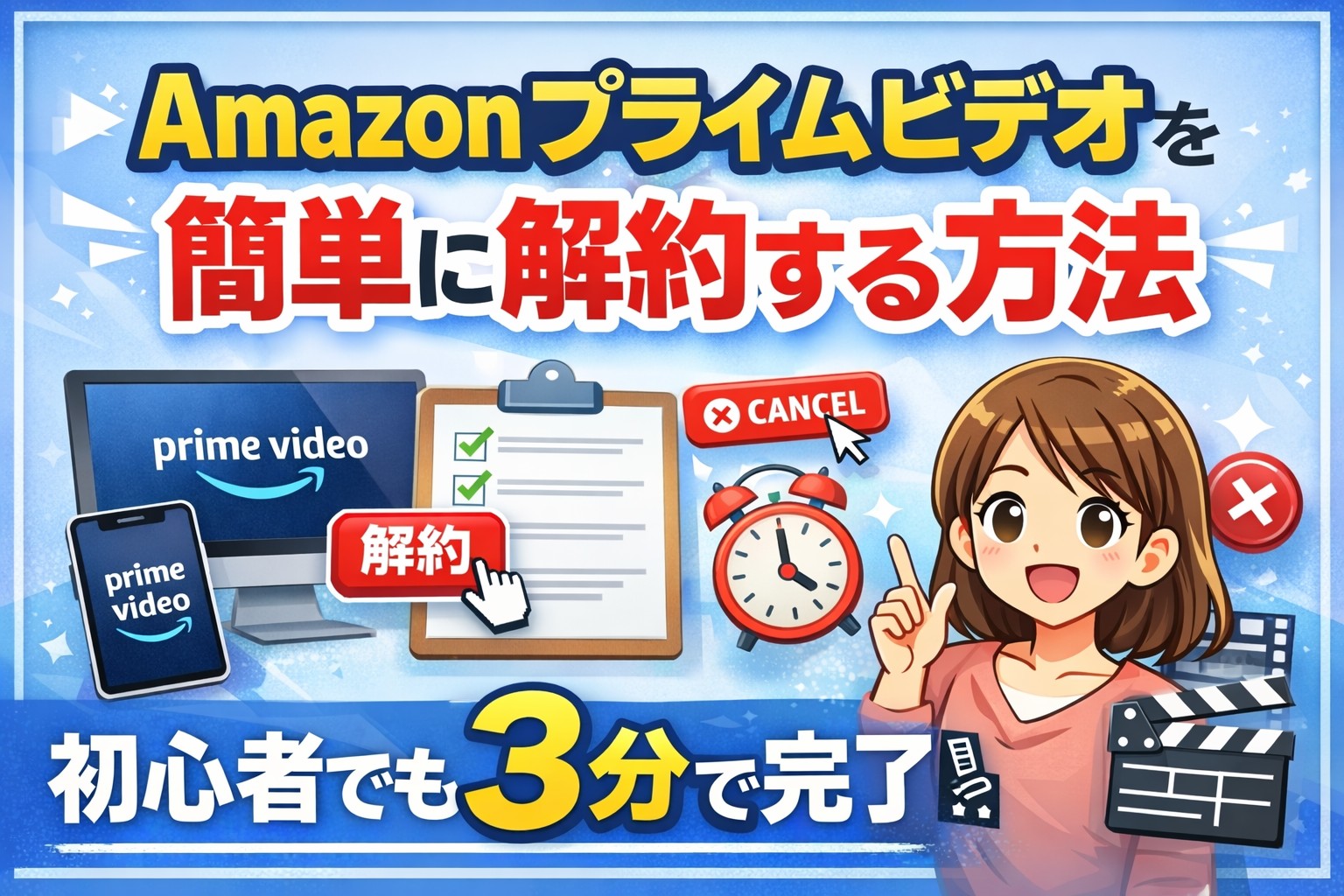
「Amazonプライムビデオをそろそろやめたいけど、どうやって解約するのかわからない…」そんな不安を抱えていませんか?🤔
本記事では、スマホやパソコンからのわかりやすい解約手順をご紹介!
さらに、無料体験中の注意点や、よくあるトラブルの対処法まで完全網羅しています📚✨
初めての人でも安心して手続きできるよう、ステップごとに丁寧に解説しているので、ぜひ参考にしてみてくださいね😊
✅ Amazonプライムビデオの解約前に知っておくべきポイント5つ
🎯 無料体験期間中の注意点
Amazonプライムビデオの無料体験は、30日間の期間限定サービスです。この期間内に解約すれば料金は発生しませんが、無料期間終了の前日までに必ず解約することが重要です⚠️。なぜなら、期限を1日でも過ぎると自動で有料会員へと移行し、月額600円(税込)が課金されてしまいます。
また、解約を忘れて課金されてしまっても、視聴していなければカスタマーサポートに連絡することで返金される可能性もあります。そのため、「うっかり忘れ」が起きないように、スマホのカレンダーやリマインダーで通知を設定しておくと安心です📅。
さらに注意点として、無料体験は基本的に1回しか利用できません。過去に体験済みのアカウントでは再度無料で使うことはできないため、複数のアカウントを使いまわす行為はAmazonの利用規約違反になる可能性があります❗
無料体験中であっても、解約しても期限いっぱいまで動画は視聴可能です。余裕をもって解約することで、安心して最後まで楽しむことができます🎥✨
💰 解約しても期間中は視聴できる?
Amazonプライムビデオを解約しても、残りの期間は引き続き視聴可能です😊。たとえば無料体験中に10日目で解約しても、残り20日間はそのまま利用できますし、有料会員であっても同じです。
この仕組みはとても親切で、「使い忘れてお金をムダにしたくないけど、ギリギリまで楽しみたい」という人にはピッタリです📆。ただし、解約した時点で自動更新は停止するため、期限が来たら会員資格も自動で終了します。
ちなみに、視聴履歴やウォッチリストの情報は一定期間保存されるため、後で再登録した場合にも同じ環境で楽しむことが可能です📺💡。こうした情報の引き継ぎがあるのは嬉しいポイントですね。
つまり、迷っているなら「先に解約しておいて、あとで見る」のが安心&お得です🙆♂️
📦 Amazonプライム全体との違い
多くの方が勘違いしやすいポイントが、「Amazonプライムビデオ」と「Amazonプライム会員」の違いです。
Amazonプライムビデオは、プライム会員特典の一部にすぎません📦。会員になると、以下のような特典が利用できます:
| 特典名 | 内容 |
|---|---|
| お急ぎ便 | 配送料無料で最短翌日到着🚚 |
| Prime Music | 音楽が1億曲以上聴き放題🎵 |
| Prime Reading | 電子書籍が無料で読み放題📚 |
| Prime Photos | 写真のクラウド保存が無制限📷 |
| Prime Video | 映画・ドラマが見放題🎬 |
つまり、プライムビデオだけを使っているつもりでも、他のサービス料金も含まれているのです。プライムビデオだけ解約することはできず、「プライム会員全体の解約」が必要になります。
この違いを理解していないと、「プライムビデオだけ止めたつもりが、まだ課金されてた…」ということになりかねません🙅♀️
🧾 解約と退会の違いを理解しよう
Amazonでは、「解約」と「退会」で意味が少し異なります。
-
解約:自動更新を止めること。→ 期限までは視聴可📅
-
退会:今すぐすべての会員特典を使えなくすること。→ その瞬間から無効🛑
基本的には「解約」を選ぶのが安心です。なぜなら、料金はすでに支払っているため、今すぐ退会してしまうと残りの期間がムダになるからです💸
ただし、プライム特典を全く使っていない場合は、退会と返金申請も可能です。退会は公式サイトのカスタマーサポートから手続きできます☎️
誤って退会してしまうと再登録が面倒になる場合もあるので、「解約」で様子を見るのがおすすめです👍
🔁 再登録は簡単にできる?
一度解約しても、再登録はとても簡単です😊。Amazonの「アカウントサービス」から、数クリックで元の状態に戻すことができます。
再登録にあたっては、クレジットカード情報がすでに登録されていれば、入力の手間もありません💳。もちろん、以前の視聴履歴やマイリストもそのまま復活するので安心です。
ただし、無料体験の再利用は不可なので、再登録した時点で即課金される点には注意しましょう⚠️
「また使いたくなったときにすぐ戻れる」ので、気軽に解約しても大丈夫ですよ😌
✅ スマホ(iPhone・Android)での解約方法📱
📲 スマホアプリでは解約できない?
Amazonプライムビデオはアプリで視聴できる便利なサービスですが、アプリからは解約手続きができません❌。これは意外と知られておらず、「アプリを探しても解約ボタンが見つからない!」と困る方も多いです。
Amazonの仕様上、解約はウェブブラウザ(SafariやChromeなど)からAmazon公式サイトにログインして行う必要があります🌐。アプリをいくら探しても見つからないので、迷ったらすぐにブラウザに切り替えましょう。
なお、アプリをアンインストールしても解約にはなりません。アプリの削除=アカウント削除ではないので、使っていなくても契約は継続され、料金も発生し続けます⚠️。
🔗 ブラウザからの手順を画像で解説
スマホから解約する方法を、以下のステップでわかりやすく解説します📱✨
-
ブラウザでAmazon公式サイト(https://www.amazon.co.jp)を開く
-
画面右上の「≡」メニューをタップ
-
「アカウントサービス」→「プライム会員情報の設定・変更」を選択
-
「プライム会員情報の管理」へ進む
-
「プライム会員資格を終了し、特典の利用を止める」を選択
-
最終確認ページで「特典と会員資格を終了」をタップ
このように6ステップで完了です🔚
解約手続きの途中では、何度か「本当にやめますか?」と聞かれる画面がありますが、迷わず進めてOKです🙆♀️
※画像付き手順を後日追記予定🖼
🔐 ログイン時の注意点
手続き中にログイン画面が表示された場合、Amazonに登録しているメールアドレスとパスワードを入力しましょう。
ここで注意すべきポイントは以下の2点👇
-
家族とアカウントを共有している場合、解約すると全員が使えなくなります
-
パスワードを忘れた場合は「パスワードをお忘れですか?」から再設定🔑
ログインできないと解約もできませんので、事前にパスワードを確認しておくとスムーズです💡
📸 解約ボタンが見つからないときの対処法
スマホ画面ではPCに比べてボタンが小さく、目的のリンクが隠れていることがあります。その場合は以下の方法を試してみましょう:
-
画面を下までスクロールする🌀
-
ブラウザを「PC表示モード」に切り替える🔁
-
リンクをタップしても反応しない場合は一度ページを更新する🔄
どうしても見つからない場合は、公式のカスタマーサポートに問い合わせるのが確実です📞
✅ 解約できたか確認する方法
解約が完了したかどうかは、以下の2つの方法で確認できます✅
-
「プライム会員情報」にアクセスし、会員終了日が表示されているか確認
-
解約後、登録メールアドレス宛に「会員資格終了予定の通知」メールが届く
この通知が届いていれば、手続きは正しく完了しています📩。メールが届かない場合は迷惑メールフォルダも確認しましょう。
また、アカウントサービスから「プライム会員」表記が消えていれば、解約が完了した証拠です🎉
✅ パソコン(PC)からの解約手順💻
🖥 Amazon公式サイトにアクセス
パソコンから解約する場合は、スマホよりも画面が広く、手順が見やすいのがメリットです😊
まずは以下のURLにアクセスしましょう👇
🔗【https://www.amazon.co.jp】
次に、画面右上にある「アカウント&リスト」にマウスを合わせ、「プライム」をクリックします。すると、現在のプライム会員情報ページが開きます👀
ここから解約手続きに進んでいくので、ログインがまだの方はAmazonアカウントのメールアドレスとパスワードを入力してログインしてください🔐
PCの場合、メニューが多く表示されるため「プライム会員情報の管理」がすぐに見つかるのも嬉しいポイントです✨
🔍 「プライム会員情報の管理」の場所
「プライム」ページが開いたら、画面左側に「プライム会員情報の管理」という項目が表示されているはずです📁
ここをクリックすると、以下のような情報が表示されます:
-
会員登録日と次回請求日📅
-
支払い方法💳
-
解約に関するオプション🛑
この中の「会員情報を更新し、プライムをキャンセルする」というボタンを探しましょう。
PCではこの手順が非常にわかりやすく整理されているので、スマホでうまくできなかった人にもおすすめです🧭
⚙「会員情報を更新し、プライムをキャンセル」ってどこにある?
「プライム会員情報の管理」の画面を下へスクロールすると、「会員情報を更新し、プライムをキャンセルする」というリンクが現れます👇
🔘 ボタン名が少し分かりにくいですが、「解約」のことです!
ここをクリックすると、3段階の確認画面に進みます。以下のような構成です:
-
解約理由のアンケート(任意)
-
特典の案内(引き留めメッセージ)
-
「特典と会員資格を終了する」ボタンの最終クリック✅
この流れに沿って進めば、3〜5分程度で解約完了します✨
🧹 最終確認とアンケートについて
Amazonはユーザーを引き止めるために、解約途中で「もう一度考えてみませんか?」というページを何度か挟みます🤔
例えば:
-
「30日無料延長をご希望ですか?」
-
「学生プランに変更できますよ」
-
「このまま解約してもよろしいですか?」
これらはすべてスキップ可能です。解約を決めている場合は「今すぐ終了する」を選んでください👋
また、アンケートは任意ですので、スキップしても問題ありません。時間がないときはすぐに先へ進みましょう⏩
📧 解約完了メールの確認
解約が無事に完了すると、Amazonからメールで通知が届きます📩
メールの件名は「Amazonプライム会員資格の終了について」などで、以下のような内容が記載されています:
-
会員資格の終了日
-
残りの利用可能期間
-
再登録方法の案内リンク
このメールを保管しておくと、後で再登録したくなったときにも便利です。特に解約日時の証明にもなるので、誤請求があった場合に役立ちます⚖️
✅ Amazonプライム会員全体を退会する方法🛑
🧾 プライムビデオのみの解約との違い
多くの人が混同してしまうのが「プライムビデオの解約」と「Amazonプライム会員の退会」の違いです。実は、プライムビデオだけを個別に解約することはできません🙅♂️
Amazonプライムというサービスに登録すると、次のような特典すべてがセットになっています👇
| 特典名 | 内容 |
|---|---|
| 📦 お急ぎ便・日時指定便 | 無料でスピード配送が使える |
| 🎧 Prime Music | 1億曲が広告なしで聴き放題 |
| 📚 Prime Reading | 電子書籍も読み放題 |
| 📸 Prime Photos | 写真をクラウド保存できる |
| 🎬 Prime Video | 映画・アニメ・ドラマ見放題 |
つまり、ビデオだけを解約したい場合も、プライム会員全体の退会が必要になります。これが一番大事なポイントです⚠️
プライムの会費は月額600円(税込)、年額5,900円(税込)なので、「ビデオ以外は使っていないな」と思ったら、一度退会して節約するのもアリですね💰
📉 会員特典がすべて使えなくなるデメリット
プライム会員を退会すると、次のような特典が一斉に使えなくなります🛑
-
お急ぎ便が通常の配送料に戻る🚚
-
プライム限定セールに参加できない🛍
-
音楽や電子書籍の読み放題が終了📱
-
Amazon Photosに保存した写真が削除対象に📷
特に注意すべきなのが「Amazon Photos」。解約後180日以内に写真をダウンロードしないと、削除される恐れがあります📂
このように、ビデオ以外にも便利な機能を利用していた場合、退会の影響は意外と大きいかもしれません💦
📝 解約前に確認すべきサービス一覧
退会前に、以下の項目をチェックしておきましょう✅
| チェック項目 | 内容 |
|---|---|
| Prime Music | 音楽アプリを使っているか?🎵 |
| Prime Reading | 電子書籍で読んでいるものは?📖 |
| Amazon Photos | 写真データのバックアップはOK?📷 |
| 定期おトク便 | プライム割引を利用している?📦 |
| プライム家族会員 | 家族が使っていないか?👨👩👧👦 |
すべて使っていないのであれば、退会しても問題なしです🙆♂️
「ビデオしか使ってなかった!」という方には、退会はむしろおすすめです。
🔄 退会後の再登録の流れ
一度退会しても、再登録はとても簡単です😊
手順は以下の通り:
-
Amazon公式サイトにアクセス
-
「プライム」ページに進む
-
「30日間の無料体験を始める」または「プライムに再登録する」をクリック
以前の支払い情報が残っていれば、数クリックで再開できます。
注意点として、無料体験は基本的に1回までなので、再登録時はすぐに料金が発生します💳
ただし、キャンペーンで再び無料期間が付く場合もあるため、登録画面の内容はよく確認しましょう👀
📍 退会をおすすめするパターンとは?
以下のような状況に当てはまる方は、プライム会員の退会を検討しても良いかもしれません👇
-
📺 プライムビデオを1か月以上見ていない
-
📦 配送特典をほとんど使っていない
-
📱 音楽・書籍のサービスを使っていない
-
💸 月額費用が家計を圧迫している
-
🌱 ミニマルな生活に切り替えたい
これらに当てはまる場合は、一度退会して、必要になったときに再登録するという選択が合理的です🧠✨

コメント