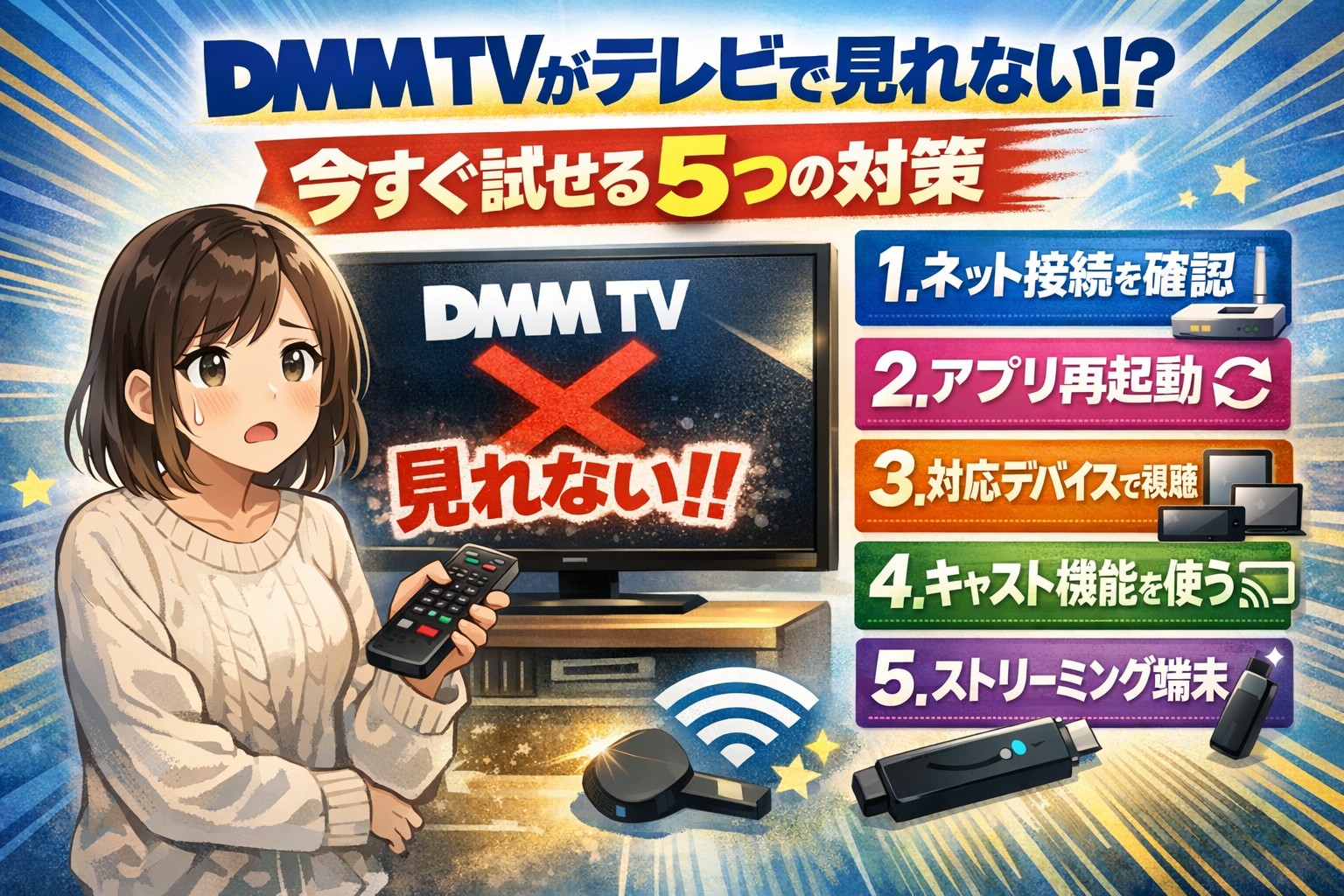
「DMM TVをテレビで見たいのに、なぜか映らない…」そんな経験はありませんか?📴
せっかく登録したのにテレビで見れないと、とてもガッカリしますよね。
実はこの問題、テレビの機種やインターネットの設定など、いくつかのポイントを確認するだけで解決できることが多いんです!
この記事では、DMM TVがテレビで見れない原因と、その具体的な対処法をわかりやすく解説します🛠️
スマートテレビの対応状況から、Fire TV Stickなどの便利なデバイス活用法、さらにはよくあるエラーまで徹底カバー!
📌「今すぐ見れるようになりたい!」という方も、
📌「これからDMM TVをテレビで見たい!」という方も、
ぜひ最後まで読んで、快適な視聴環境を手に入れてくださいね😊
📺【解決】DMM TVがテレビで見れない?原因と今すぐできる対処法を徹底解説!
テレビでDMM TVが見られない主な原因とは?
スマートテレビ非対応の可能性
DMM TVをテレビで見ようとしたとき、まず考えられる原因のひとつが「スマートテレビ自体が対応していない」ことです❌
スマートテレビとは、インターネットに接続できて、アプリを使えるテレビのことをいいます。ですが、すべてのスマートテレビがDMM TVに対応しているわけではありません。特に少し古いモデルや、マイナーなメーカーのテレビでは、DMM TVアプリをインストールできない場合が多いのです💡
例えば、以下のようなケースではDMM TVが見られないことがあります:
| テレビの状態 | DMM TVが見れる? |
|---|---|
| Android TV搭載の最新モデル | ✅ 対応可能 |
| 2017年以前のスマートテレビ | ❌ 非対応の可能性あり |
| LG・Panasonicなどの独自OS搭載テレビ | ❌ アプリ非対応の場合あり |
まずはご自宅のテレビのメーカー名とモデル名を確認し、DMM TV公式サイトで対応機種かどうかをチェックしてみましょう🔍
アプリ未対応・非搭載のテレビとは?
テレビによっては「DMM TVアプリ自体がインストールできない」場合もあります📵
これは、テレビのOS(=基本ソフトウェア)がDMM TVに対応していないためです。
特に以下のようなテレビでは注意が必要です:
-
Tizen OS(Samsung製)
-
webOS(LG製)
-
VIERA OS(Panasonic製)
これらはGoogleのAndroid TVとは異なり、DMM TVのアプリが提供されていないケースが多いです。
📱💻 そんなときは、テレビ本体にこだわるのではなく、別のデバイス(Fire TV StickやChromecast)を使ってDMM TVをテレビで見るという方法が現実的です。
テレビのOSが古いケース
古いテレビの場合、OSのバージョンがDMM TVに対応していないこともあります⏳
例えば、Android TV搭載テレビでも、バージョンが古すぎるとDMM TVのアプリが正常に動作しなかったり、インストールできなかったりします。
✅ 対策としては:
-
テレビのソフトウェアを最新版にアップデートする
-
ストアアプリからDMM TVを再インストールする
アップデートの方法は、テレビの「設定」メニュー →「端末情報」→「ソフトウェアアップデート」などから確認できます🔧
アップデートで改善されるケースもあるので、まずは一度試してみましょう。
インターネット接続不良の影響
DMM TVは、インターネットに接続して動画を再生するサービスです🌐
そのため、Wi-Fiが切れていたり、回線が不安定だったりすると「テレビではDMM TVが見れない」状態になります。
💡以下のポイントをチェック!
-
Wi-Fiがちゃんと接続されているか?
-
回線速度は十分か?(10Mbps以上推奨)
-
ルーターの再起動を試したか?
一度Wi-Fiを切って再接続してみる、ルーターを再起動するだけで改善されることもあります👍
DMM TV側の一時的な障害
自宅の環境が問題なくても、DMM TV側のサーバーで障害が起きている場合もあります⚠️
たとえば、以下のような状態があるかもしれません:
-
アクセス集中による一時的なダウン
-
メンテナンス中
-
アプリの不具合
🔍 DMM TV公式サイトやX(旧Twitter)の公式アカウントで障害情報をチェックすることができます。
また「DMM TV 障害」で検索すると、リアルタイムでの報告も見つけやすいです。
テレビでDMM TVを見るための準備とチェックリスト📝
スマートテレビの対応機種を確認しよう
DMM TVがテレビで見られるかどうかは「対応機種かどうか」で大きく決まります✅
まずは以下をチェックしてみてください:
-
Android TV搭載のテレビか?
-
アプリストアで「DMM TV」が検索できるか?
📺 もし検索しても表示されない場合は、そのテレビではアプリに対応していない可能性が高いです。
DMM TVの公式サイトでは、対応機種一覧が公開されていますので、そこにご自宅のテレビが含まれているかを確認しましょう。
最新のアプリにアップデートする方法
アプリが古いバージョンのままだと、エラーが起きやすくなります🌀
DMM TVアプリを最新版にアップデートすることで、不具合が解消されることがあります。
🔄 一般的なアップデート手順(Android TVの場合):
-
ホーム画面で「Google Play ストア」を開く
-
検索バーに「DMM TV」と入力
-
「更新」ボタンがあればタップ!
アップデート後にテレビを再起動すると、さらに安定して使えるようになります✨
インターネット回線を再接続する方法
テレビでDMM TVが見れない原因として、インターネットの接続不良はよくあるケースです📡
接続状況を一度リセットしてみることで、驚くほど簡単に直ることもあります。
🔧 再接続の基本的な手順はこちら:
-
テレビの「設定」から「ネットワーク設定」を開く
-
接続中のWi-Fiを選択して「切断」する
-
再度Wi-Fiを選び直してパスワードを入力
-
再接続が成功したら、DMM TVを起動して確認
さらに、Wi-Fiルーター自体を再起動することも効果的です💡
方法は電源コードを一度抜き、10秒ほど待ってから再び挿すだけでOKです。
安定した接続には、できれば5GHz帯のWi-Fiを利用するのがおすすめです✨
動画配信サービスは通信量が多いため、速度が足りないと止まったりカクついたりしてしまいます。速度測定アプリなどで、10Mbps以上の速度が出ているか確認してみましょう📱
HDMIでミラーリングする代替手段
「テレビが対応していないけど、なんとかしてDMM TVをテレビで見たい!」
そんな時に役立つのが、スマホやパソコンからHDMIケーブルでミラーリングする方法です🔌
🔄 準備するもの:
-
スマホ(AndroidまたはiPhone)またはPC
-
HDMIケーブル
-
スマホの場合はHDMI変換アダプタ(USB-CやLightning用)
やり方はとてもシンプル✨
HDMIケーブルでスマホやPCとテレビを接続すれば、自動的に画面がテレビに映し出されます。スマホでDMM TVを再生すれば、そのままテレビで見られるという仕組みです。
ただし、画質や音質はやや劣ることがありますので、より快適に見たい場合は次に紹介するFire TV StickやChromecastを使った方法がおすすめです📺
Fire TV Stickなどのストリーミング機器を使う
テレビがDMM TVに対応していなくても、Amazonの「Fire TV Stick」やGoogleの「Chromecast」などのストリーミングデバイスを使えば、簡単にテレビで見ることができます🎮
✅ 特におすすめなのは「Fire TV Stick」。
なぜなら、DMM TVの公式アプリが提供されていて、インストールするだけで簡単に利用できるからです!
使い方は以下の通り:
-
Fire TV StickをテレビのHDMI端子に接続
-
Wi-Fiに接続して初期設定を済ませる
-
「DMM TV」アプリを検索してインストール
-
DMMのアカウントにログインすれば視聴可能!
手軽さと安定性のバランスがよく、迷ったらまずこの方法を選ぶと失敗がありません🙆♀️
Fire TV StickやChromecastを使った視聴方法🔥
Fire TV StickでDMM TVを見る手順
Fire TV Stickを使えば、テレビでDMM TVを高画質・高音質で楽しめます🎥
しかも、リモコン操作が直感的で使いやすいのも魅力です。
📌 セットアップ手順を詳しく解説:
-
Fire TV StickをテレビのHDMIに差し込む
-
電源を接続し、テレビの入力を「HDMI」に切り替える
-
初期設定(言語・Wi-Fi接続など)を行う
-
ホーム画面の検索から「DMM TV」と入力し、アプリをインストール
-
DMMのIDとパスワードでログインする
これだけで、テレビの大画面でDMM TVが楽しめます✨
リモコンの音声検索で「DMM TV」と言うだけでも検索可能なので、とても便利です🎙️
Chromecastでスマホからテレビに映す方法
Chromecastを使えば、スマホで再生中のDMM TVをテレビにワイヤレスで映すことができます📲➡️📺
使い方はとてもシンプル!
-
ChromecastをテレビのHDMI端子に接続
-
Google Homeアプリで初期設定
-
スマホでDMM TVアプリを開く
-
再生中にキャストアイコン(📡)をタップ
-
接続先としてChromecastを選択するだけ!
ただし、Chromecastでのキャスト機能は一部制限がある場合もあります。DMM TVアプリのバージョンが最新であることを確認しましょう🆙
ミラーリング機能とキャストの違いとは?
ミラーリングとキャストは似ているようで、実は違います🤔
| 項目 | ミラーリング | キャスト |
|---|---|---|
| 動作方式 | スマホの画面をそのまま表示 | アプリの映像のみをテレビに送信 |
| バッテリー消費 | 多い | 少ない |
| 安定性 | やや不安定 | 比較的安定 |
| 操作方法 | 画面全体を操作 | 再生だけ操作可能 |
キャストの方が電池の消耗も少なく、スマホの他の操作もできるのでおすすめです💡
ただし、機種やアプリの対応状況によってはミラーリングの方がスムーズな場合もあります。
各デバイスでの動作の安定性と注意点
Fire TV StickやChromecastは便利ですが、完璧ではありません⚙️
たとえば、次のような注意点があります。
-
Wi-Fi環境が悪いと映像が途切れる
-
デバイスの熱暴走で動作が遅くなる
-
アップデートの不具合で使えなくなることも
安定して使うためには、定期的に再起動したり、最新のソフトウェアにアップデートしておくことが大切です🔄
また、USB電源ではなく電源アダプターを使うことで電力不足による不具合を防げます💡
専用リモコンの便利な使い方
Fire TV Stickには、音声対応のリモコンが付属しています🎙️
これがかなり便利!「DMM TVを開いて」と話しかけるだけで、アプリが起動します。
他にもできることはたくさん:
-
音量調整📢
-
再生・一時停止⏯️
-
10秒送り・戻し⏩⏪
-
アプリの検索🔍
これらをすべてリモコン一つで操作できるので、DMM TVの操作もラクラクです。
よくあるエラーとその対処法⚠️
「再生できません」エラーが出るとき
DMM TVをテレビで見ようとしたときに、「再生できません」「エラーが発生しました」という表示が出ることがあります📴
このエラーにはさまざまな原因がありますが、主に次のような理由が考えられます。
-
インターネット接続が不安定
-
アプリのバージョンが古い
-
テレビのメモリ不足
-
DMM TVサーバー側の不具合
🛠️ 対処方法は以下のとおり:
-
インターネットの再接続
ルーターを再起動するか、Wi-Fiの接続を一度切ってから再接続してみましょう。 -
アプリを最新にアップデート
アプリストアを開いて「DMM TV」が最新バージョンか確認します。 -
テレビの再起動
電源を切るだけでなく、コンセントから一度抜いて再起動するとメモリがリセットされ、動作が改善されることがあります。 -
他のデバイスでの視聴を試す
一時的にスマホやPCでDMM TVが再生できるか確認し、DMM側の問題か切り分けることができます。
上記を試しても解決しない場合は、DMM TVのサポートに問い合わせるのが確実です📩
「接続に失敗しました」と表示されたら
「接続に失敗しました」や「ネットワークエラー」という表示が出た場合は、テレビとインターネットの接続がうまくいっていない可能性が高いです🌐❌
📌 このエラーに対してできること:
-
テレビ側のWi-Fi設定を確認
-
ルーターの電源を入れ直す
-
別のWi-Fi(テザリングなど)で試す
-
有線LANケーブルを使う(対応機種のみ)
✅ 特に、ルーターの再起動で改善するケースが多いので、まず試してみましょう。
それでもだめな場合は、ルーターの設置場所を変えて、電波の届きやすいところにすることも効果的です📶
読み込みが遅い・カクカクする時の対処法
DMM TVの動画がなかなか始まらない、途中で止まる、カクカクする…こんなときはネット速度や処理性能が関係している可能性があります⏳
🔍 原因として考えられること:
-
Wi-Fiの速度が遅い(推奨10Mbps以上)
-
同時に複数の機器がネットを使用中
-
テレビやデバイスの処理性能不足
🚀 対処法はこちら:
-
速度測定ツールで回線速度をチェック
スマホやパソコンで「インターネット速度テスト」と検索すれば簡単に確認できます。 -
ルーターを近くに設置
壁や家電製品が間にあると電波が弱くなります。なるべく見通しのよい場所に置きましょう。 -
有線接続の検討
安定した通信にはLANケーブルの利用が最適です(対応しているテレビやFire TV Stickの場合)。 -
画質設定を下げる
DMM TVでは画質を変更することができます。通信が安定しない時は「自動」や「低画質」に切り替えてみましょう⚙️
アカウント認証でエラーが出る場合
「ログインできない」「認証に失敗しました」といったアカウントエラーもよくあるトラブルです👤❌
このような時は、以下のことをチェックしてみましょう:
-
メールアドレスやパスワードが間違っていないか?
-
大文字・小文字、全角・半角の入力ミス
-
他の端末でパスワード変更後にログインしていないか
-
アカウント自体が停止されていないか
🛠️ 解決策:
-
DMM公式サイトで「パスワードを忘れた方はこちら」から再設定
-
スマホやパソコンからログインして、アカウント状況を確認
-
二段階認証の設定状況を確認
また、複数のデバイスで同時にログインしていると、エラーになることもあるので注意しましょう📱💻📺
エラーコードが表示されたときの調べ方
DMM TVでは、特定のエラーが起こった時に「エラーコード」と呼ばれる数字や英字のコードが表示されることがあります📟
これは問題を特定するための手がかりになるものです。
例えば:
-
エラーコード1001 → 通信エラー
-
エラーコード2002 → アプリの不具合
-
エラーコード3005 → アカウント認証エラー
📝 エラーコードが表示されたらやるべきこと:
-
コードをメモする
-
DMM TVの「よくある質問」または「公式サポート」にアクセス
-
該当コードで検索して対処法を調べる
どうしてもわからない場合は、DMMのサポートフォームから問い合わせましょう。エラーコードを伝えることで、よりスムーズな対応が受けられます😊
テレビで見られない時の代替視聴方法💡
スマホやタブレットで快適に見る方法
「テレビで見れない…でもすぐにDMM TVを見たい!」そんな時はスマホやタブレットを活用しましょう📱✨
DMM TVはiOSとAndroidの両方に対応しているので、専用アプリをインストールすれば、すぐに視聴可能です。
🔽 アプリのインストール方法:
-
【iPhone/iPad】App Storeで「DMM TV」と検索し、インストール
-
【Android】Google Play ストアで「DMM TV」を検索し、インストール
その後、DMMのアカウントでログインすれば、映画・アニメ・バラエティがすぐに楽しめます🎬
外出先や寝室など、好きな場所で視聴できるのもスマホ視聴の大きなメリットです。
💡 スマホでの視聴を快適にするポイント:
-
Wi-Fi接続で通信量を節約(動画視聴はデータ消費が多め!)
-
横画面表示で画面いっぱいに映像を表示📺
-
イヤホンやBluetoothスピーカーで音質アップ🎧
「一時的にテレビが使えない」といった場合にも、スマホ視聴はとても便利な代替手段です!
パソコンでDMM TVを視聴する方法
パソコン(WindowsやMac)も、テレビが使えない時の強い味方💻✨
DMM TVはブラウザから直接アクセスして視聴が可能です。
🔗 手順はとても簡単:
-
ブラウザ(Chrome、Edge、Safariなど)を開く
-
「DMM TV」で検索 or https://tv.dmm.com にアクセス
-
DMMアカウントでログイン
-
見たい作品を選んで再生!
✅ パソコン視聴のメリット:
-
大きめの画面で快適に見られる
-
マウス操作で早送り・巻き戻しがしやすい
-
キーボードで操作がスムーズ(スペースキーで一時停止など)
画質も高く、パソコンにスピーカーや外部モニターを接続すれば、テレビ並みの臨場感も実現可能です🖥️🎶
ゲーム機(PS4/PS5)での視聴はできる?
「テレビにゲーム機は繋がってるけど、DMM TVって見れるの?」と疑問に思う方も多いですよね🎮
2026年1月時点では、PlayStation 4およびPlayStation 5向けにDMM TV専用アプリは提供されていません。
そのため、PS4/PS5単体でDMM TVを見ることは現時点ではできません🙅♂️
ですが、他の方法と組み合わせれば可能です💡
例えば:
-
パソコンでDMM TVを再生して、HDMIでテレビに出力
-
スマホやタブレットからChromecastでキャスト
-
Fire TV Stickを導入して、アプリから視聴
今後のアップデートでPS用アプリが出る可能性もありますので、DMM公式のお知らせをチェックしておくと良いですね👀
テレビを買い替えるべきか?判断基準
「もういっそのことテレビを買い替えた方が早い?」と考える方も多いはず。
ですが、いきなり買い替えるのはちょっと待って!冷静に判断しましょう🧠
以下のチェック表を参考にしてみてください👇
| チェックポイント | 買い替えた方がいい? |
|---|---|
| 2017年以前のテレビ | ✅ 検討の価値あり |
| スマートテレビ非対応 | ✅ ほぼ必須 |
| HDMI端子が1つもない | ✅ 買い替え推奨 |
| Fire TV Stickも使えない | ✅ 新しいテレビが便利 |
| インターネット接続ができない | ✅ ストリーミング不可 |
一方で、Fire TV StickやChromecastを使えば、わずか5,000円前後の投資で済むケースも多く、コスパ抜群です💰
高額な買い替え前に、まずは代替手段を試すことをおすすめします。
サポートへ問い合わせる前に試すこと
どうしても解決しない場合は、DMMのカスタマーサポートに問い合わせるのが最終手段です📞
ですが、問い合わせる前に自分でできるチェックを済ませておくと、やりとりがスムーズになります。
✅ 試しておきたいこと:
-
アプリや本体の再起動
-
Wi-Fiの接続確認
-
他のデバイスでの動作確認
-
エラーコードの記録
-
スクリーンショットの準備📸
これらを整理しておくことで、サポート担当者に状況が伝わりやすく、早く問題解決できます。
DMMの問い合わせフォームは、DMMサポートページから利用可能です。
まとめ📌
DMM TVがテレビで見られない原因は、実はさまざまです。
テレビの機種、アプリの対応状況、インターネットの接続環境など、ひとつでも問題があれば再生できないことがあります。
しかし、今回紹介したように👇
-
対応テレビの確認
-
Fire TV StickやChromecastの導入
-
HDMIミラーリングなどの代替手段
-
エラー発生時の対応方法
-
サポートへのスムーズな連絡方法
などを試すことで、問題を自力で解決できる可能性がぐっと高まります✨
無理にテレビを買い替えなくても、ちょっとした工夫で快適なDMM TVライフを送ることができますよ😊
この記事が、あなたの「見れない!」を「見れた!」に変えるお手伝いになれば嬉しいです📺🎉
コメント