こんなお悩みはないですか?😢
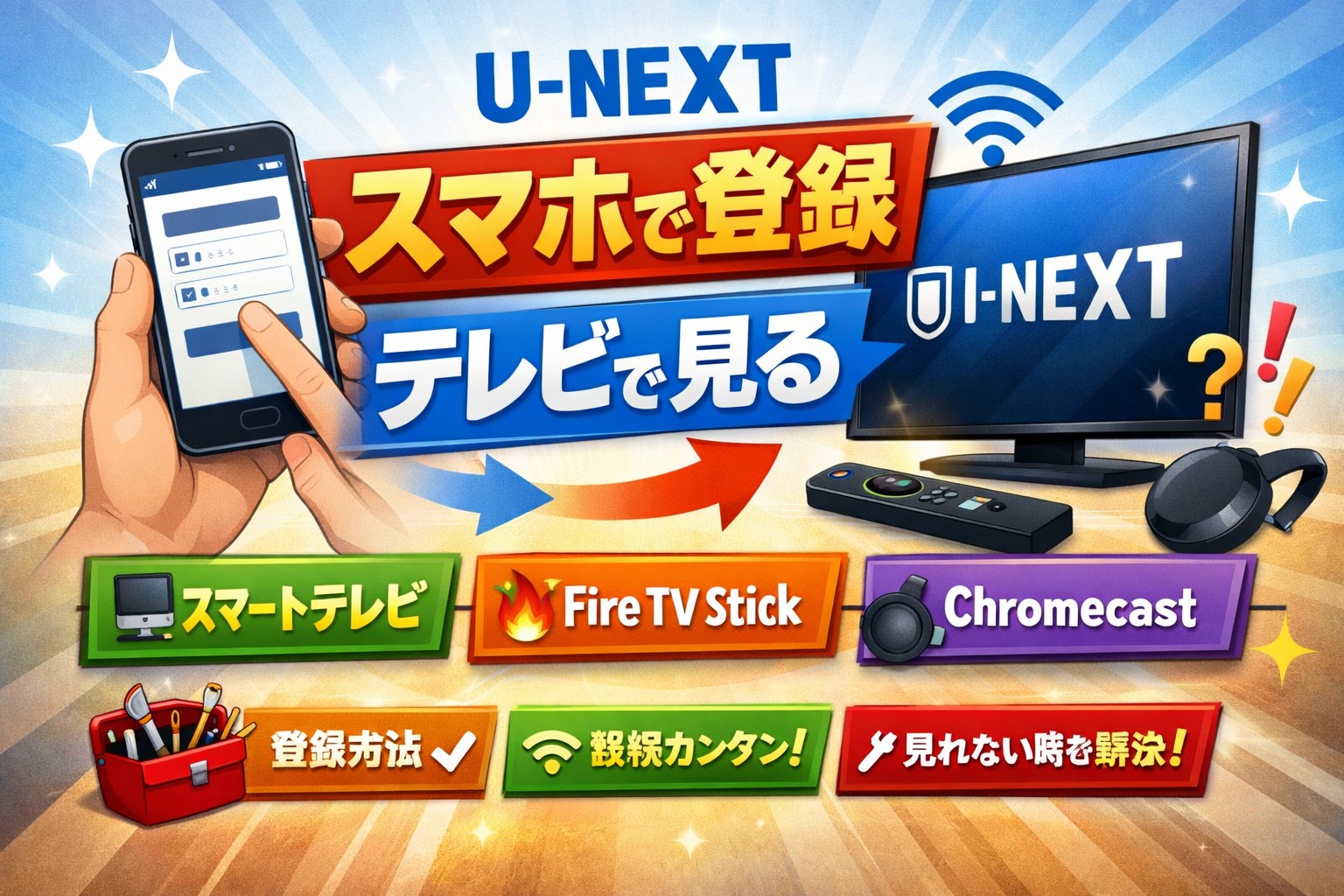
スマホで登録したいけど手順が不安、テレビで見たいのにどう繋ぐのが正解かわからない、途中でつまずいて時間だけ溶けそう…という方へ。結論から言うと、スマホで登録を済ませてからテレビ側でログインするのが最短で、さらにテレビの種類に合う方法を選べばほぼ迷わず見始められます📺✨
この記事では、登録で失敗しがちなポイントを先に潰しつつ、スマホ登録からテレビ視聴までを一本道でわかりやすく解説します。今日中に大画面で見たい人向けに、つまずきやすい場所の対処法もまとめました🧰
U-NEXT スマホで登録 テレビで見る 最短の全体手順まとめ ✅
| 項目 | 内容 |
|---|---|
| 要点 | 先にスマホでアカウント作成 → テレビでログインが最短 |
| 重要ポイント | メールアドレスとパスワードをメモ、Wi-Fi接続を確認 |
| 注意点 | テレビ側は機種により操作が違うので方法を選ぶ |
| 結論 | 登録と視聴を分けて考えると迷わない |
まずは全体像をつかむと一気にラクになります😊
やることは大きく2つだけです。スマホでアカウントを作る、テレビでそのアカウントでログインする。これで視聴のスタート地点に立てます。
最短ルートは次の順番です👇
スマホで登録に必要な情報を入力してアカウント作成 → 登録完了画面が出たらメールアドレスとパスワードを控える → テレビ側のアプリやデバイスでログイン → 作品を再生🎬
ここで大事なのが、テレビの前で登録作業を始めないことです。テレビは文字入力が面倒で、ミスが起きやすいです。先にスマホで登録を終え、ログインだけをテレビでやると失敗が激減します👍
U-NEXT スマホで登録 テレビで見る スマホ登録で失敗しないコツと注意点 💡
| 項目 | 内容 |
|---|---|
| 要点 | 登録時に控えるべき情報を先に決める |
| 重要ポイント | ログイン情報の管理、支払い方法の確認 |
| 注意点 | 入口によって料金体系や決済が変わる場合がある |
| 結論 | 迷いそうならWeb経由を選ぶと整理しやすい |
スマホでの登録は簡単ですが、失敗が起きるのはだいたい入力ではなく、その後です😅
例えば、パスワードを勢いで作って忘れる、メールが届かず焦る、支払い方法をよく見ず進めて不安になる…こういうところで止まりがちです。
対策はシンプルで、登録前に準備しておくだけで解決します✅
メールアドレスを決める、パスワードはメモする、支払い方法をどれにするか決める。この3つを先に固めると、登録後にテレビでログインする時もスムーズです。
もうひとつ大切なのが、登録の入口です。アプリ内での登録と、ブラウザのWeb経由での登録では、決済の扱いが変わることがあります。どちらが良い悪いではなく、後から見返したい人や請求の管理をシンプルにしたい人はWeb経由が安心材料になります🙂
U-NEXT スマホで登録 テレビで見る スマートテレビで見る方法 📺
| 項目 | 内容 |
|---|---|
| 要点 | テレビにアプリが入るならそれが最短 |
| 重要ポイント | アプリインストール、ログイン、入力切替は不要 |
| 注意点 | テレビが対応していない場合は外部デバイスを使う |
| 結論 | 対応テレビなら最速で大画面視聴できる |
スマートテレビで視聴できる場合は、いちばんラクです😊
テレビのアプリストアからアプリを入れて、スマホで作ったアカウントでログインするだけ。入力切替もいらず、リモコン操作だけで完結します。
手順のイメージはこんな感じです👇
テレビのホーム画面 → アプリストア → 対象アプリを検索してインストール → 起動 → メールアドレスとパスワードでログイン → 作品を再生🎬
もしアプリが見つからない場合、テレビが非対応か、地域設定やOSが古い可能性があります。その時は無理に粘らず、次の外部デバイス案に切り替えるのが正解です。時間を溶かさないコツは、早めに見切ることです⏳
U-NEXT スマホで登録 テレビで見る Fire TV Stickで見る方法 🔥
| 項目 | 内容 |
|---|---|
| 要点 | HDMIに挿してアプリを入れればOK |
| 重要ポイント | Wi-Fi設定、アプリ検索、ログインが肝 |
| 注意点 | テレビの入力切替をHDMIに合わせる |
| 結論 | 非対応テレビでも視聴環境を作りやすい |
スマートテレビじゃなくても、Fire TV Stickがあればテレビ視聴のハードルが一気に下がります✨
やることは、挿す、つなぐ、入れる、ログインする。ほぼこれだけです。
流れはこの通りです👇
Fire TV StickをテレビのHDMIへ挿す → 電源をつなぐ → テレビの入力をHDMIに切り替える → Fire TVの初期設定でWi-Fi接続 → アプリストアで対象アプリを検索してインストール → ログイン → 再生🎥
つまずきがちなのは入力切替です。画面が真っ暗なままなら、テレビ側の入力が別の端子になっていることが多いです。HDMI1やHDMI2を順に切り替えて探すと解決しやすいです👍
U-NEXT スマホで登録 テレビで見る 見れない時の原因と対処法まとめ 🧰
| 項目 | 内容 |
|---|---|
| 要点 | 原因はログイン、回線、出力設定のどれかが多い |
| 重要ポイント | エラー文をメモ、再起動、Wi-Fi再接続が基本 |
| 注意点 | 画面共有は方式によって著作権保護で映らない場合がある |
| 結論 | 切り分けチェックで最短復旧できる |
最後に、ここだけ読めば復旧できるチェックをまとめます✅
焦るほど沼るので、上から順に潰していくのがコツです🙂
まずはログイン系の確認です🔐
メールアドレスとパスワードの入力ミスが最頻出です。スマホに保存したメモを見ながら、余計なスペースが入っていないかも確認してください。パスワードを再設定できる導線がある場合は、早めに再設定した方が早いこともあります。
次に回線です📶
テレビや外部デバイスがWi-Fiに繋がっていない、または回線が不安定だと再生が止まります。いったんデバイスを再起動し、Wi-Fiを切って入れ直すだけで直るケースが多いです。スマホは繋がっているのにテレビだけ繋がらない時は、テレビ側のネットワーク設定を開いて確認すると切り分けできます。
最後に映像出力の制限です⚠️
スマホの画面をテレビに映す方式の中には、著作権保護の仕組みで映らないことがあります。この場合は、画面共有に固執せず、テレビアプリか外部デバイスのアプリ視聴に切り替えるのが最短です。最初からテレビ側でログインして再生する形にしておくと、こうした壁に当たりにくくなります。
スマホで登録してテレビで見る流れは、思っているよりずっとシンプルです😊
今日やるなら、スマホで登録を先に終えてログイン情報を控える → テレビは対応方式を選んでログインする。この順番だけ守れば、迷う時間は激減します📺✨
コメント